Trin-for-trin-guide: Sådan underskrives en PDF digitalt en PDF
Oversigt over digitale underskrifter
I i dag’S digital verden, behovet for sikkert og autentisk dokumentsignering har aldrig været mere afgørende.Digitale underskrifter tilbyder en moderne løsning på dette ældgamle problem, der giver en måde at verificere ægtheden af et dokument og identiteten af dets underskrivende.
En digital signatur er en kryptografisk teknik, der sikrer integriteten af et dokument ved at oprette en unik identifikator for underskriveren.Denne identifikator, genereret gennem en kombination af underskriveren’s private nøgle og dokumentet’S indhold, kan bruges til at verificere dokumentet’S integritet og ægthed.
I modsætning til traditionelle papirunderskrifter er digitale signaturer næsten umulige at smede eller manipulere med, hvilket gør dem til en meget sikker metode til dokumentsignering.Derudover kan digitale signaturer let verificeres af enhver med adgang til dokumentet og den passende verifikationssoftware.
Ved at bruge digitale underskrifter kan virksomheder og enkeltpersoner strømline deres dokumentsigneringsprocesser, reducere risikoen for svig og sikre sikkerheden i deres følsomme oplysninger.Med den stigende udbredelse af fjernarbejde og online -transaktioner er digitale underskrifter blevet et vigtigt værktøj til at sikre ægtheden og sikkerheden ved digitale dokumenter.
Fordele ved digitalt at underskrive en PDF
At sikre, at dine dokumenters sikkerhed og integritet er afgørende i dag’S digital tidsalder, hvor digitalt underskriver en PDF er praktisk.Der er flere fordele ved at inkorporere digitale underskrifter i din arbejdsgang.
Først og fremmest giver digitale signaturer et autenticitetsniveau, som traditionelle papirunderskrifter simpelthen ikke kan matche.Ved at kryptere signaturen med en unik digital nøgle bliver det næsten umuligt for uautoriserede personer at manipulere med dokumentet uden detektion.Dette tilføjede sikkerhedslag giver både afsenderen og modtagerens ro i sindet ved at vide, at dokumentet ikke er blevet ændret på nogen måde.
Endvidere strømlinjer duitalt underskrivelsen af en PDF -godkendelsesproces digitalt og eliminerer behovet for fysiske underskrifter.Dette sparer ikke kun tid, men reducerer også afhængigheden af papiret, hvilket gør det til en mere miljøvenlig mulighed.Med kun et par klik kan du sikkert underskrive og distribuere vigtige dokumenter uden besværet med udskrivning, underskrift, scanning og e -mail.
Derudover er digitale underskrifter juridisk bindende i mange jurisdiktioner, hvilket gør dem til en pålidelig og accepteret metode til udførelse af aftaler og kontrakter.Uanset om du afslutter en forretningsaftale eller tilmelder dig et projekt, giver digitalt underskrift af en PDF dine dokumenter den troværdighed, de har brug for for at holde op i retten om nødvendigt.
Generelt er fordelene ved digitalt at underskrive en PDF klare: forbedret sikkerhed, effektivitet og juridisk gyldighed.Ved at inkorporere digitale underskrifter i dine dokumentstyringsprocesser kan du beskytte dine oplysninger, strømline arbejdsgange og sikre overholdelse af branchens regler.
Valg af den rigtige digitale signatursoftware
Når det kommer til digitalt underskrift af PDF -dokumenter, er det afgørende at vælge den rigtige digitale signatursoftware.Med en overflod af muligheder, der er tilgængelige på markedet, kan det være overvældende at vælge den bedste software til dine specifikke behov.
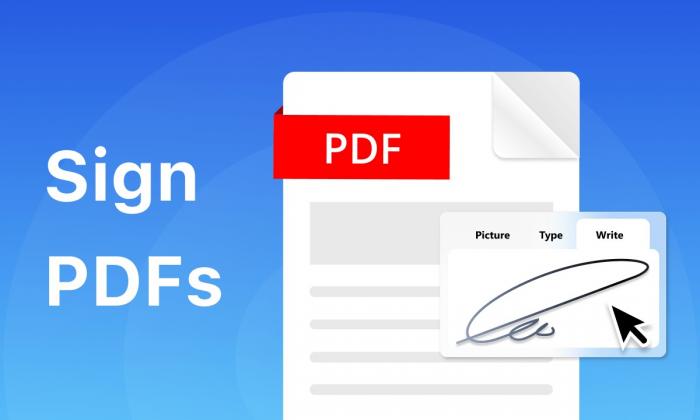
For at gøre udvælgelsesprocessen lettere skal du overveje følgende faktorer, når du vælger digital signatursoftware:
- Sikkerhedsfunktioner: Se efter software, der tilbyder avancerede sikkerhedsfunktioner såsom kryptering for at sikre fortrolighed og integritet af dine digitale underskrifter.
- Brugervenlighed: Softwaren skal være brugervenlig og intuitiv, så du nemt kan oprette og tilføje digitale underskrifter til dine PDF-dokumenter uden besvær.
- Kompatibilitet: Sørg for, at softwaren er kompatibel med de enheder og operativsystemer, du bruger, hvad enten det er’S Windows, Mac, iOS eller Android.
- Integration: Hvis du arbejder med andre software eller platforme, skal du vælge Digital Signature Software, der problemfrit integreres med dine eksisterende værktøjer til en glattere arbejdsgang.
- Koste: Overvej dit budget, og vælg software, der giver den rigtige balance mellem funktioner og overkommelige priser.
Ved omhyggeligt at evaluere disse faktorer kan du vælge den bedste digitale signatursoftware, der opfylder dine krav og sikrer en sikker og problemfri underskrivelsesoplevelse.Husk, at den rigtige software i høj grad kan forbedre din digitale signeringsproces og beskytte integriteten af dine dokumenter.
Trin for at skabe en digital signatur
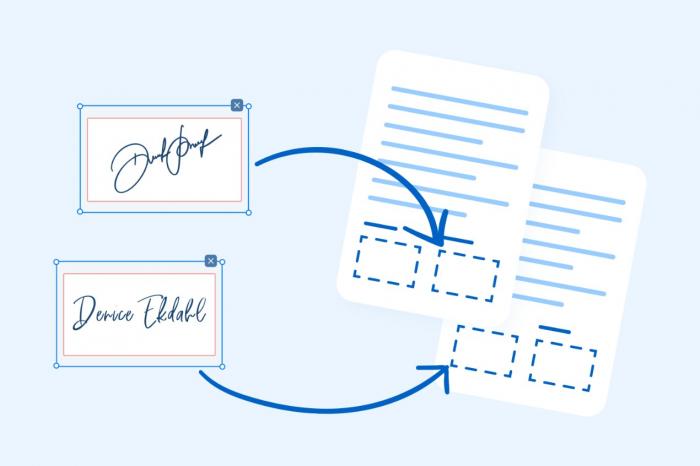
Oprettelse af en digital signatur er et afgørende trin i processen med digitalt at underskrive et PDF -dokument.Følg disse enkle trin for at oprette din egen digitale signatur:
- Vælg et digitalt signaturværktøj: Vælg en pålidelig digital signatursoftware, der tilbyder sikre og brugervenlige funktioner til at oprette din digitale signatur.
- Opret din underskrift: Brug værktøjet til at tegne din signatur elektronisk på skærmen eller uploade et billede af din håndskrevne signatur.Sørg for at justere størrelsen og positionen til at passe inden for det udpegede område.
- Vælg Signaturegenskaber: Tilpas din digitale signatur ved at vælge den farve, tykkelse og stil, der bedst repræsenterer din personlige signatur.
- Gem din underskrift: Når du er tilfreds med din digitale signatur, skal du gemme den på softwaren til fremtidig brug.Du kan også oprette flere underskrifter til forskellige formål.
- Sikre din underskrift: For at forhindre uautoriseret brug af din digitale signatur skal du beskytte den med en stærk adgangskode eller PIN -kode.Dette vil sikre, at kun du kan få adgang til og bruge din signatur.
Ved at følge disse trin kan du nemt oprette en digital signatur, der er unik for dig og kan bruges til at underskrive PDF -dokumenter sikkert og effektivt.Opgrader din dokumentsigneringsproces med en digital signatur i dag!
Tilføjelse af din digitale signatur til en PDF
At tilføje din digitale signatur til en PDF er et afgørende skridt i at sikre dokumentets ægthed og integritet.Ved digitalt at underskrive en PDF kan du give en sikker og juridisk bindende måde at verificere indholdet og forfatterskabet af filen.Her er enkle trin til at guide dig gennem processen:
- Åbn PDF -dokumentet : Start med at åbne PDF -dokumentet, som du vil underskrive digitalt ved hjælp af din valgte digitale signatursoftware.
- Find signaturværktøjet : Se efter signaturværktøjet inden for softwaregrænsefladen.Dette værktøj er ofte repræsenteret af et penikon eller et signaturfelt.
- Opret din digitale signatur : Afhængig af softwaren kan du have mulighed for at tegne din signatur ved hjælp af en mus eller stylus eller uploade et billede af din håndskrevne signatur.
- Placer din underskrift : Når du har oprettet din digitale signatur, skal du placere den i det angivne signaturfelt inden for PDF -dokumentet.
- Gem dokumentet : Når du har tilføjet din digitale signatur, skal du gemme dokumentet for at sikre, at underskriften er sikkert indlejret i filen.
Ved at følge disse enkle trin kan du med sikkerhed tilføje din digitale signatur til ethvert PDF -dokument.Husk at vælge en pålidelig digital signatursoftware, der tilbyder sikre krypterings- og godkendelsesfunktioner til forbedret dokumentsikkerhed.Med din digitale signatur på plads kan du stole på, at dine PDF -filer er beskyttet mod uautoriserede ændringer og opretholder deres integritet gennem deres livscyklus.
Bekræftelse af en digitalt underskrevet PDF
Bekræftelse af ægtheden og integriteten af en digitalt underskrevet PDF er afgørende for at sikre, at dokumentet ikke er blevet manipuleret med eller ændret.Når du modtager en digitalt underskrevet PDF, kan du nemt verificere dens gyldighed ved at følge et par enkle trin.
Åbn først de digitalt underskrevne PDF ved hjælp af en PDF -læser, der understøtter digitale underskrifter.Se efter en anmeldelse eller ikon, der angiver, at dokumentet er underskrevet digitalt.Find derefter signaturfeltet inden for PDF, der typisk viser oplysninger om underskriveren, såsom deres navn, e -mail -adresse og datoen og tidspunktet for underskrivelsen.
For at verificere den digitale signatur skal du højreklikke på Signature-feltet og vælge“Bekræft underskrift”Fra rullemenuen.PDF -læseren kontrollerer derefter underskriften mod underskriverens offentlige nøgle for at sikre, at den er gyldig og ikke er blevet ændret, siden den blev underskrevet.Hvis underskriften er gyldig, vil du se en bekræftelsesmeddelelse, der angiver, at dokumentet har bestået verifikation.
I nogle tilfælde kan du støde på problemer, når du prøver at verificere en digitalt underskrevet PDF, såsom et udløbet certifikat eller en uoverensstemmende signatur.Hvis dette sker, skal du muligvis kontakte underskriveren eller gennemgå indstillingerne for digitale signaturer for at fejlfinde problemet.
Ved at følge disse trin for at verificere en digitalt underskrevet PDF, kan du med sikkerhed stole på dokumentets ægthed og integritet ved at vide, at det er blevet underskrevet og bevaret sikkert.
Fejlfinding af problemer med digital signatur
At møde problemer med digitale underskrifter kan være frustrerende, men frygt ikke–vi’Ve fik dig dækket med nogle fejlfindingstips til at hjælpe dig med at navigere gennem eventuelle hikke.Et almindeligt problem, som brugerne står overfor, er en signatur, der ikke vises korrekt eller overhovedet på PDF -dokumentet.I dette tilfælde er dobbeltkontrol, at den digitale signatursoftware, du bruger, er kompatibel med PDF-seeren.
Hvis du har problemer med at verificere en digitalt underskrevet PDF, skal du sikre dig, at du har de nødvendige certifikater installeret på din enhed.Uden de korrekte certifikater vil verifikationsprocessen ikke få succes.Derudover skal du sørge for, at underskriveren’S -certifikatet er ikke udløbet, da dette kan føre til verifikationsfejl.
Et andet tip til fejlfinding er at kontrollere for eventuelle opdateringer eller patches til din digitale signatursoftware.Nogle gange kan softwarebugs forårsage problemer med digitale underskrifter, og installation af de seneste opdateringer kan hjælpe med at løse disse problemer.Hvis du bruger en skybaseret digital signaturløsning, skal du sikre dig, at din internetforbindelse er stabil for at forhindre forstyrrelser under underskrivelsesprocessen.
Ved at følge disse fejlfindingstips kan du løse problemer med almindelige digitale signaturer og sikre en problemfri underskrivelsesoplevelse.Hvis problemer vedvarer, Don’Tøv med at nå ud til kundesupportteamet hos din digitale signatursoftwareudbyder for yderligere hjælp.
Bedste praksis til digital signering
Når det kommer til digitalt underskrift af PDF -dokumenter, er det afgørende for at sikre, at din elektroniske underskrift efter bedste praksis skal sikre sikkerheden og integriteten af din elektroniske signatur.Her er nogle tip til at hjælpe dig med at få mest muligt ud af din digitale signeringsproces:
- Hold din private nøgle sikker: Din private nøgle er vigtig for at oprette digitale underskrifter, så den’er vigtigt at holde det sikkert og sikkert.Undgå at dele det med andre og overveje at bruge en sikker adgangskode til at beskytte den.
- Brug certificeret digital signatursoftware: Vælg velrenommerede og certificerede digitale signatursoftware for at sikre ægtheden og lovligheden af dine underskrifter.Se efter løsninger, der overholder industristandarder og forskrifter.
- Kontroller identiteten af underskriveren: Før du underskriver et dokument digitalt, skal du sikre dig, at du verificerer underskriverens identitet.Dette kan gøres ved hjælp af forskellige godkendelsesmetoder, såsom e-mail-verifikation eller to-faktor-godkendelse.
- Oprethold en revisionsspor: Hold en oversigt over alle digitalt underskrevne dokumenter, herunder oplysninger om underskriveren, datoen og tidspunktet for underskriften og eventuelle ændringer, der er foretaget i dokumentet.Denne revisionsspor kan tjene som bevis i tilfælde af tvister eller juridiske udfordringer.
Ved at følge disse bedste praksis kan du forbedre sikkerheden og pålideligheden af dine digitale underskrifter, hvilket sikrer, at dine elektronisk underskrevne dokumenter er juridisk bindende og sikre.
Digital signatur vs elektronisk signatur: hvad’s forskellen?
Når det kommer til at underskrive dokumenter digitalt, bruger mange mennesker udtrykkene“digital signatur”og“Elektronisk signatur”omskifteligt.Der er dog vigtige forskelle mellem de to, der er vigtige at forstå.
En digital signatur er en type elektronisk signatur, der er baseret på kryptografisk teknologi.Det involverer brugen af et certifikatbaseret digitalt ID til at autentificere underskriveren’S identitet og sikre integriteten af det underskrevne dokument.Digitale signaturer betragtes som mere sikre og manipulation-voldelige sammenlignet med elektroniske signaturer.
På den anden side er en elektronisk signatur et bredere udtryk, der omfatter enhver elektronisk indikation af hensigt om at underskrive et dokument.Dette kan omfatte et scannet billede af en håndskrevet signatur, et indtastet navn eller endda en simpel afkrydsningsfelt -bekræftende aftale.Elektroniske underskrifter har ikke nødvendigvis det samme niveau af sikkerhed og godkendelse som digitale underskrifter.
I det væsentlige ligger den største forskel mellem de to i det niveau af sikkerhed og godkendelse, de giver.Mens elektroniske underskrifter er mere praktiske og bredt accepteret til grundlæggende transaktioner, tilbyder digitale underskrifter et højere niveau af sikkerhed, når det kommer til følsomme eller juridisk bindende dokumenter.
Når du vælger mellem en digital signatur og en elektronisk signatur, er den’er afgørende for at overveje dokumentets sikkerhedskrav og det nødvendige tillidsniveau i underskrivelsesprocessen.Ved at forstå forskellene mellem de to kan du tage en informeret beslutning om, hvilken type signatur der er bedst egnet til dine specifikke behov.