At mestre, hvordan man annullerer Apple TV+! Tips og tricks til annullering
Selvom Apple TV+ tilbyder en række førsteklasses nye shows til en rimelig abonnementspris, er det fortsat ganske let at afbryde tjenesten. I forhold til Netflix og Disney+ er Apples samling af exceptionelt indhold endnu ikke omfattende nok til at fange dig i en uendelighed. Hvis du allerede har nydt Severance og The Afterparty, kan du finde dig selv klar til at udforske andre muligheder. Her er guiden til dig!
Hvis du overvejer, hvordan du skal opsige dit Apple TV+-abonnement, skal du ikke frygte, for processen er ganske ukompliceret. Du kan nemt navigere gennem vores omfattende, trin-for-trin vejledning nedenfor, mens du overvejer alternative streamingmuligheder, der leverer lige så bemærkelsesværdigt indhold.
Overblik over afbestilling af Apple TV+: Hvad du skal vide
Hvis du har besluttet at tage afsked med dit Apple TV-abonnement, er der nogle vigtige punkter, du skal være opmærksom på. Uanset om du ønsker at skifte til en anden streamingplatform eller simpelthen tager en pause fra dit nuværende abonnement, vil forståelsen af afbestillingsprocessen sikre en problemfri overgang.
For det første er det vigtigt at bemærke, at opsigelse af dit Apple TV abonnement ikke betyder, at du straks mister adgangen til tjenesten. Dit abonnement forbliver aktivt indtil slutningen af din betalingscyklus, så du kan fortsætte med at nyde dine yndlingsshows og film indtil da.
Når du opsiger, har du mulighed for enten at deaktivere automatisk fornyelse eller helt at opsige dit abonnement. Deaktivering af automatisk fornyelse giver dig mulighed for at bevare adgangen indtil slutningen af betalingscyklusen, men forhindrer yderligere gebyrer. På den anden side vil opsigelsen af dit abonnement straks stoppe adgangen og forhindre fremtidige gebyrer.
- Åbn Apple TV-appen på din enhed.
- Gå til “Kontoer”-fanen eller “Indstillinger”-afsnittet.
- Naviger til “Abonnementer” eller “Administrer abonnementer.”
- Vælg det abonnement, du ønsker at opsige.
- Vælg “Opsig abonnement” eller “Rediger abonnement” indstillingen.
- Følg anvisningerne for at bekræfte din opsigelse.
Det er værd at bemærke, at opsigelse af dit abonnement ikke berettiger dig til en refusion for nogen ubrugte del af din nuværende betalingscyklus. Du vil dog stadig have adgang til tjenesten indtil slutningen af denne periode.
Før du opsiger, overvej fordelene ved at bevare dit Apple TV-abonnement. Platformen tilbyder eksklusivt indhold, herunder originale shows og film, samt adgang til et omfattende underholdningsbibliotek. Hvis du beslutter dig for at opsige, kan du gå glip af disse unikke tilbud.
Afslutningsvis er det en ligetil proces at annullere dit Apple TV-abonnement, som giver dig mulighed for at bevare adgangen indtil slutningen af din faktureringscyklus. Det er dog vigtigt nøje at overveje fordele og ulemper, inden du træffer en endelig beslutning. Så hvis du er klar til at udforske andre streamingmuligheder eller ønsker at spare på abonnementsomkostninger, så følg de førnævnte trin for succesfuldt at annullere dit Apple TV-abonnement.
Fordele ved at annullere Apple TV-abonnement
Overvejer du at annullere dit Apple TV-abonnement? Selvom det måske synes kontraintuitivt at afslutte en populær streamingtjeneste som Apple TV, er der faktisk adskillige fordele, som kan være værd at overveje. I dette afsnit vil vi udforske fordelene ved at afslutte dit Apple TV-abonnement, så du kan træffe en informeret beslutning.
Større kontrol over dit streamingbudget
En af de primære fordele ved at annullere dit Apple TV-abonnement er muligheden for at genvinde kontrollen over dit streamingbudget. Med mange streamingplatforme tilgængelige i dag kan omkostningerne hurtigt løbe op. Ved at skære en abonnement væk kan du allokere de midler til andre streamingtjenester eller underholdningsmuligheder, der bedre passer til dine præferencer.
Adgang til et bredt udvalg af indhold
Selvom Apple TV tilbyder et varieret udvalg af shows og film, åbner det at annullere dit abonnement op for en helt ny verden af streamingmuligheder. Hver streamingplatform har sit eget unikke indholdsarkiv, som giver dig et større udvalg og muligheden for at udforske forskellige genrer og stilarter. Fra populære streaminggiganten som Netflix og Amazon Prime Video til nicheplatforme, der fokuserer på specifikke interesser, er mulighederne uendelige.
Fleksibilitet til at udforske alternativer
Ved at annullere Apple TV får du fleksibiliteten til at afprøve alternative streamingmuligheder. Dette giver dig mulighed for at finde den perfekte platform, der stemmer overens med dine seerpræferencer, brugergrænseflade og den overordnede streamingoplevelse. Med så mange tilgængelige muligheder er du sikker på at opdage den platform, der imødekommer dine specifikke behov og tilbyder bedre funktioner eller en mere intuitiv grænseflade.
Ingen forpligtelse eller annulleringsgebyrer
Annullering af Apple TV-abonnementet kommer med den ekstra fordel, at du ikke er bundet til nogen kontrakter eller oplever annulleringsgebyrer. Nogle streamingplatforme kræver langvarige forpligtelser eller opkræver høje gebyrer for tidlige aflysninger. Med Apple TV har du friheden til at annullere dit abonnement når som helst uden nogen straffe eller økonomisk byrde.
Din seeroplevelse, dit valg
Ultimately, at annullere dit Apple TV-abonnement giver dig kontrol over din seeroplevelse. Du kan kuratere din egen samling af streamingplatforme, der passer til dine interesser og dit budget, hvilket giver dig et personligt underholdnings-økosystem.
Afslutningsvis tilbyder ophør af dit Apple TV-abonnement adskillige fordele såsom genvinding af kontrol over dit streamingbudget, adgang til et bredere udvalg af indhold, udforskning af alternative muligheder, undgåelse af forpligtelse eller annulleringsgebyrer samt tilpasning af din seeroplevelse. Overvej disse fordele og træf en informeret beslutning, der passer til dine individuelle præferencer og behov.
Trin-for-trin guide til hvordan du annullerer apple tv+
For at annullere dit Apple TV+-abonnement skal du følge disse trin:
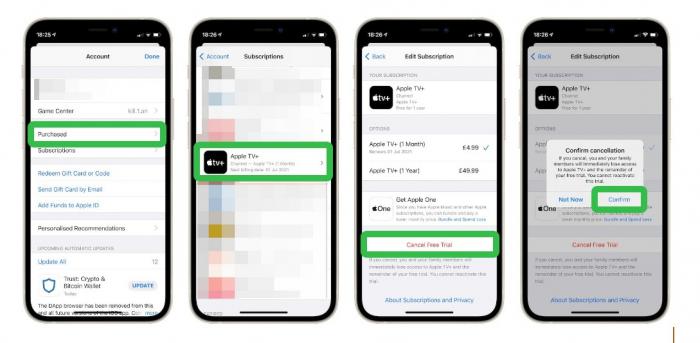
- Besøg hjemmesiden tv.apple.com.
- Klik på kontoikonet øverst på siden. Hvis du ikke kan finde kontoikonet, skal du klikke på “Log ind” og indtaste dine Apple ID-oplysninger.
- Vælg “Indstillinger” fra mulighederne.
- Rul ned til sektionen “Abonnementer” og klik på “Administrer”.
- Vælg endelig “Annuller abonnement” for at fuldføre annulleringsprocessen.
Hvis du overvejer at annullere dit Apple TV-abonnement, vil denne trin-for-trin guide guide dig gennem processen for at sikre en problemfri afbestillingsoplevelse. Følg disse enkle trin for ubesværet at bryde med Apple TV.
Trin 1: Adgang til Apple TV-indstillinger
Begynd med at få adgang til indstillingsmenuen på din Apple TV-enhed. Brug din fjernbetjening til at navigere til hovedmenuen og rul til højre for at finde “Indstillinger” optionen. Vælg det og fortsæt til næste trin.
Trin 2: Navigering til dit Apple ID
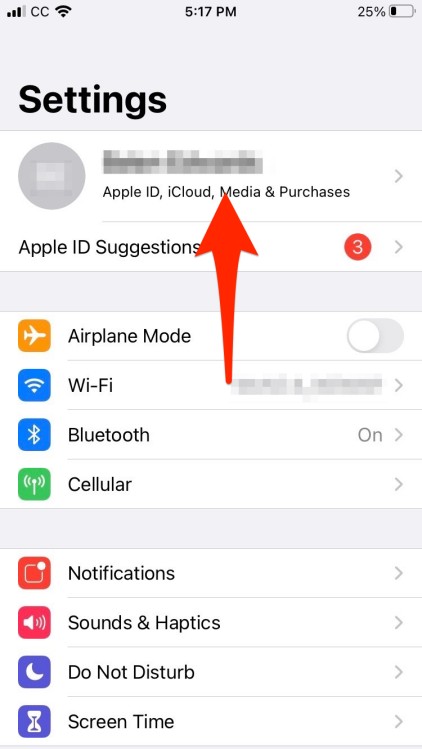
I indstillingsmenuen skal du finde og klikke på “Brugere og konti” optionen. I denne sektion vil du finde dit Apple ID. Tryk på det for at fortsætte med annulleringsprocessen.
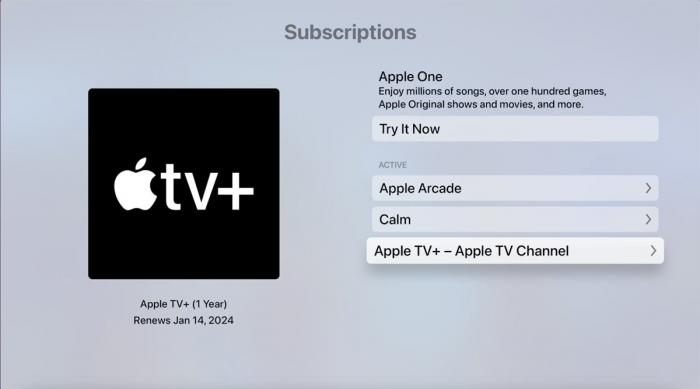
Trin 3: Administrere abonnementer
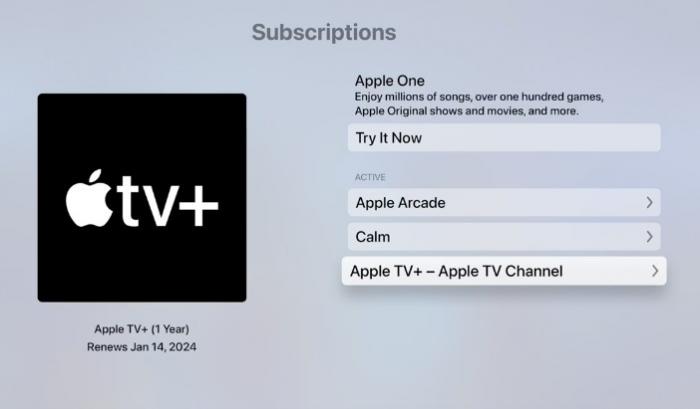
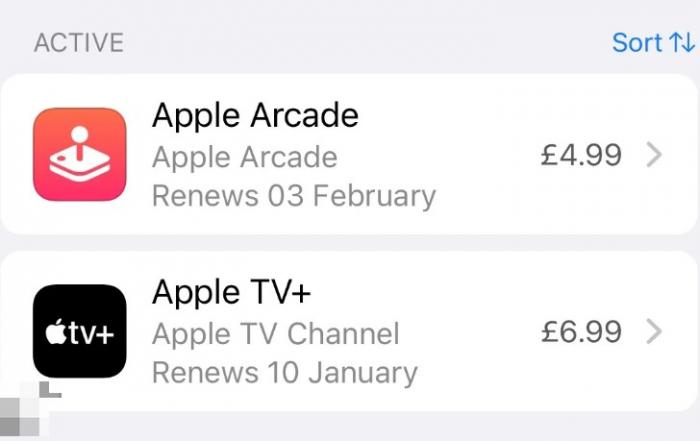
Under dine Apple ID-indstillinger finder du fanen “Abonnementer”. Vælg den, og du vil få præsenteret en liste over alle aktive abonnementer knyttet til dit Apple ID. Se efter Apple TV-abonnementet og klik på det for at administrere abonnementsoplysningerne.
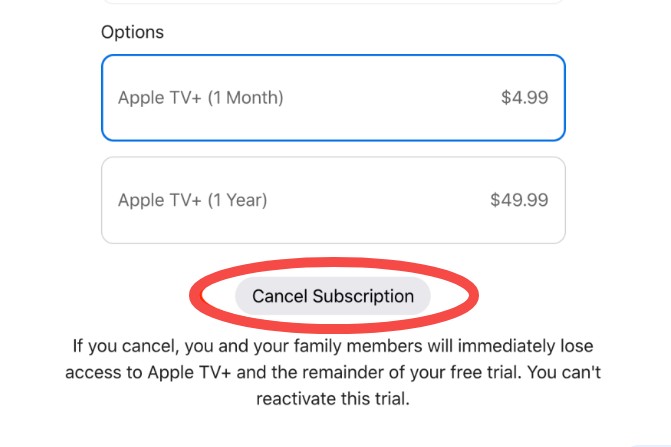
Trin 4: Annullering af Apple TV-abonnement
Når du har fået adgang til indstillingerne for Apple TV-abonnementet, vil du se en mulighed for at annullere dit abonnement. Klik på denne mulighed og følg anvisningerne for at bekræfte din annullering. Afhængigt af din faktureringscyklus, kan du stadig have adgang til Apple TV indtil slutningen af den nuværende faktureringsperiode.
Trin 5: Verificering af annullering
For at sikre, at dit Apple TV-abonnement er blevet succesfuldt annulleret, skal du vende tilbage til hovedmenuen og åbne Apple TV-appen. Hvis din annullering blev behandlet korrekt, skulle du ikke længere have adgang til premiumindhold eller funktioner.
Det er dog vigtigt at huske, at hvis du har abonneret på Apple TV gennem en anden platform, som en kabeludbyder eller en tredjeparts streamingtjeneste, skal du følge deres specifikke annulleringsprocedurer.
Ved at følge disse trin kan du nemt annullere dit Apple TV-abonnement og udforske andre streamingmuligheder eller spare på abonnementsomkostninger. Husk at holde dig informeret om din faktureringscyklus, da annulleringen måske ikke træder i kraft med det samme, og du stadig kan blive opkrævet indtil slutningen af den nuværende periode.
Få det bedste ud af din streamingoplevelse og tag kontrol over dine abonnementer med disse enkle trin for at annullere dit Apple TV-abonnement uden besvær.
Tips til at undgå gebyrer ved annullering af Apple TV-abonnement
Når det kommer til at annullere dit Apple TV-abonnement, er det altid en høj prioritet at undgå unødvendige gebyrer. Uanset om du skifter til en anden streamingplatform eller tager en pause fra streaming helt, er her nogle værdifulde tips til at hjælpe dig med at undgå annulleringsgebyrer.
Gennemgå abonnementsbetingelserne
Før du annullerer dit Apple TV-abonnement, så tag et øjeblik til at gennemgå de tilhørende betingelser. At forstå enhver annulleringspolitik eller gebyrer, der er angivet med småt, vil redde dig fra ubehagelige overraskelser. Ved at være opmærksom på de specifikke krav til annullering kan du træffe en mere informeret beslutning og undgå unødvendige omkostninger.
Indstil påmindelsesnotifikationer
Det er let at miste overblikket over abonnementsfornyelsesdatoer midt i vores travle liv. For at undgå utilsigtede fornyelser og potentielle afbestillingsgebyrer, skal du opsætte påmindelsesnotifikationer på din telefon eller computer. På den måde vil du modtage rettidige varsler på forhånd, som minder dig om at gennemgå dit abonnement og tage de nødvendige skridt. Ved at holde dig organiseret kan du effektivt administrere dit Apple TV-abonnement og undgå uønskede gebyrer.
Vælg gratis prøver
Apple TV tilbyder lejlighedsvis gratis prøver til nye brugere eller eksisterende abonnenter. Hvis du overvejer midlertidigt at afbestille dit abonnement, skal du tjekke, om du er berettiget til en gratis prøveperiode. Dette giver dig mulighed for at nyde Apple TVs indhold uden at pådrage dig afbestillingsgebyrer. Husk dog at sætte en påmindelse om at afbestille prøven, inden betalingsperioden begynder for at undgå at blive opkrævet, når den slutter.
Tidsindstil din afbestilling strategisk
For at maksimere besparelserne og undgå potentielle gebyrer, tidsindstil din afbestilling strategisk. Overvej betalingscyklussen for dit Apple TV-abonnement, og afbestil et par dage før den næste periode begynder. På den måde kan du udnytte tjenesten fuldt ud indtil sidste øjeblik uden at pådrage dig yderligere omkostninger. Ved at planlægge din afbestilling på forhånd sikrer du en problemfri overgang og hjælper med at undgå unødvendige gebyrer.
Ved at følge disse tips kan du navigere gennem processen med at afbestille dit Apple TV-abonnement uden at bekymre dig om afbestillingsgebyrer. Husk at læse det småt, sætte påmindelsesnotifikationer, udnytte gratis prøver og tidsindstille din afbestilling strategisk. Disse skridt vil give dig mulighed for at træffe informerede beslutninger og optimere dine besparelser, mens du skilles fra Apple TV, omend midlertidigt.
Gør din afbestilling fra Apple TV problemfri og økonomisk ved at implementere disse praktiske tips. God fornøjelse med streaming!
Fejlfinding af almindelige problemer med afbestilling af Apple TV
Har du problemer med at afbestille dit Apple TV-abonnement? Bare rolig, vi har dig dækket! I denne sektion vil vi beskæftige os med nogle af de almindelige problemer, som brugere støder på under afbestillingsprocessen for Apple TV, og give effektive løsninger til at løse dem.
Problem 1: Kan ikke finde abonnementsindstillingerne
En af de største udfordringer, brugerne står over for, er at finde abonnementsindstillingerne på deres Apple TV-enhed. For at løse dette skal du følge disse enkle trin:
- Åbn Apple TV-appen på din enhed.
- Gå til “Indstillinger”-menuen.
- Rul ned og vælg “Brugere & Konti.”
- Vælg din konto.
- Under “Abonnementer” skal du vælge “Administrer abonnementer.”
- Vælg det abonnement, du ønsker at afbestille, og følg instruktionerne.
Problem 2: Abonnementet fornyes trods afbestilling
Nogle gange, selv efter at have afbestilt dit Apple TV-abonnement, kan du opdage, at det fortsætter med at fornyes og opkræve din konto. For at rette dette, prøv følgende trin:
- Bekræft, at du har afbestilt abonnementet i henhold til den førnævnte proces.
- Genstart din Apple TV-enhed.
- Gå til “Indstillinger” og log ud af din Apple ID.
- Log ind igen og tjek, om abonnementet er blevet afbestilt.
Problem 3: Fejlmeddelelser under afbestilling
At støde på fejlmeddelelser kan være frustrerende, men der er et par ting, du kan prøve:
- Sørg for, at du har en stabil internetforbindelse.
- Genstart din Apple TV-enhed.
- Tjek for eventuelle udestående softwareopdateringer.
- Prøv at annullere abonnementet på en anden enhed, såsom en computer eller mobil enhed.
- Kontakt Apple Support for yderligere assistance, hvis fejlen fortsætter.
Problem 4: Abonnementsannullering ikke reflekteret i fakturering
Hvis du har annulleret dit Apple TV-abonnement med succes, men stadig ser omkostninger på din faktura, kan du gøre følgende:
- Tjek din bank- eller kreditkortafregning for at sikre, at gebyrerne relaterer til Apple TV.
- Lad noget tid gå, så annulleringen kan blive reflekteret i din fakturering.
- Hvis omkostningerne fortsætter, kontakt Apple Support med dine kontooplysninger og bevis for annulleringen. De vil assistere dig med at løse problemet.
Forebyggende download af yndlingsshows før annullering af Apple TV+
Fordele ved at forud-downloade Apple+ TV-video
Der er flere fordele ved at forud-downloade Apple+ TV-videoer:
- Bekvemmelighed: Forud-downloadning gør det muligt at se dine yndlingsshows og film fra Apple+ TV når som helst, selv når der ikke er internetforbindelse. Du kan nyde dem under flyvninger, på vej ture eller i områder med begrænset eller ingen internetadgang.
- Streaming i høj kvalitet: Forud-downloadede videoer sikrer en problemfri streamingoplevelse uden buffering eller afbrydelser. Dette betyder, at du kan fordybe dig i indholdet uden at bekymre dig om forbindelsesproblemer.
- Tidsbesparende: Ved at forud-downloade Apple+ TV-videoer kan du undgå at vente på, at de bliver buffret eller indlæst under streaming. Dette sparer dig tid og giver en mere behagelig seeroplevelse.
- Kostnadsbesparende: Forud-downloadning af videoer kan hjælpe dig med at spare på databrugen, især hvis du har en begrænset internetplan. I stedet for at streame videoer ved hjælp af din mobildata kan du downloade dem på forhånd, mens du er tilsluttet Wi-Fi og undgå at pådrage dig ekstra dataomkostninger.
- Fleksibilitet: Forud-downloadning giver fleksibilitet med hensyn til hvornår og hvor du kan se videoerne. Du kan vælge at downloade dem om natten eller i perioder med lavtrafik for at optimere downloadhastighederne. Desuden kan du se downloadede videoer på flere enheder, hvilket giver fleksibilitet til at vælge din foretrukne visningsenhed.
Overordnet tilbyder forud-downloadning af Apple+ TV-videoer bekvemmelighed, streaming i høj kvalitet, tids- og omkostningsbesparelser samt øget fleksibilitet i, hvordan og hvornår du indtager dit yndlingsindhold.
Hvordan downloader man Apple TV+ videoer ved at optage skærmen?
Downloading Apple TV+ videoer er ikke officielt understøttet af Apple. Indholdet på Apple TV+ er primært beregnet til streaming og er kun tilgængeligt gennem Apple TV-app'en eller hjemmesiden.
Men du kan bruge skærmoptagelsessoftware på din enhed til at optage videoen, mens den afspilles. Vær opmærksom på, at denne metode kan overtræde vilkårene og betingelserne for Apple TV+ og kan betragtes som ulovlig eller imod indholdsudbyderens politik. Sørg altid for, at du har de rette rettigheder til at downloade og gemme ophavsretligt beskyttet indhold.
Her er de generelle trin til at downloade Apple TV+ videoer ved hjælp af skærmoptagelsessoftware:
1. Installer en skærmoptagelsessoftware: Søg efter en betroet skærmoptagelsessoftware eller app, der er kompatibel med din enheds operativsystem. Populære muligheder inkluderer OBS Studio, Bandicam eller QuickTime Player (til Mac).
2. Start skærmoptagelsessoftwaren: Åbn skærmoptagelsessoftwaren på din enhed.
3. Konfigurér indstillingerne for optagelse: Justér indstillingerne i henhold til dine præferencer, såsom det område, der skal optages, videoens kvalitet og lydindstillingerne.
4. Start optagelsen: Start optagelsessoftwaren og afspil den video, du ønsker at downloade fra Apple TV+.
5. Optag videoen: Sørg for, at optagelsessoftwaren fanger videoen ved at afspille den i fuld skærm eller inden for det angivne optageområde. Du skal muligvis optage hele videoen i realtid.
6. Stop optagelsen: Når du har optaget det ønskede videoinhold, stopper du optagelsessoftwaren.
7. Gem videoen: Den optagne video vil blive gemt som en fil på din enhed. Du kan nu få adgang til videoen til offline visning.
Husk, det er vigtigt at respektere ophavsretter og servicevilkår, mens du bruger enhver streamingplatform. Sørg for at tjekke Apple TV+'s vilkår og betingelser for at sikre, at download af deres indhold er tilladt.
Sådan downloader du Apple TV+ videoer med Apple TV Downloader?
StreamFab Apple TV Plus Downloader kan downloade film og tv-serier direkte fra Apple TV+ i høj kvalitet med AAC 2.0 lydspor til MP4 eller MKV eller MP3, så de kan gemmes for evigt.
For at downloade Apple TV+ videoer ved hjælp af Apple TV Downloader kan du følge disse trin:

1. Installer Apple TV Downloader - StreamFab Apple TV Plus Downloader: Først, download og installer StreamFab Apple TV Plus Downloader-softwaren på din computer. Sørg for at downloade en pålidelig version fra den officielle hjemmeside.
2. Start Apple TV Downloader: Åbn softwaren og sørg for, at den er klar til brug.
3. Find Apple TV+ videoen: Gå til Apple TV+-platformen og find den video, du ønsker at downloade. Kopiér videoens URL.
4. Indsæt videoens URL i downloaderen: Gå tilbage til Apple TV Downloader og indsæt videoens URL i det angivne felt. Klik på "Download" knappen.
5. Vælg downloadkvaliteten: Når linket er analyseret, vil downloaderen give dig forskellige video kvalitetsmuligheder. Vælg din foretrukne kvalitet og klik på "Download" for at begynde processen.
6. Vent på, at downloadingen er færdig: Når du har valgt kvaliteten, vil Apple TV Downloader begynde at downloade videoen. Vent på, at downloadingen er færdig; tiden det tager afhænger af størrelsen og hastigheden af videoen.
7. Find den downloadede video: Når downloadingen er fuldført, kan du finde den downloadede Apple TV+ video i den angivne outputmappe. Som standard gemmes den i software mappe på din computer.
Det var det! Du har med succes downloadet en Apple TV+ video ved hjælp af Apple TV Downloader. Husk at overholde ophavsret og kun downloade videoer til personlig brug eller med nødvendige tilladelser.
Ved at følge disse fejlfindingstrin kan du overvinde almindelige problemer med afmeldelse af Apple TV og nyde en problemfri oplevelse. Hvis du støder på andre problemer, skal du ikke tøve med at kontakte Apple-support for yderligere hjælp. God fornøjelse med streaming!
Udforskning af alternative streamingmuligheder udover Apple TV+
I dagens hurtige digitale verden er streamingtjenester blevet en integreret del af vores underholdningsrutine. Mens Apple TV tilbyder et bredt udvalg af indhold, kan udforskning af alternative streamingmuligheder bringe spændende nye muligheder for at forbedre din underholdningsoplevelse. Her er et par alternativer, der er værd at overveje:
Hulu
Leder du efter et varieret udvalg af tv-serier, film og originalindhold? Hulu har det hele. Med sit omfattende bibliotek af nuværende og klassiske tv-serier, herunder eksklusive partnerskaber med netværk som NBC, ABC og Fox, tilbyder Hulu et overbevisende alternativ til Apple TV. Desuden gør Hulus overkommelige prisplaner det til en attraktiv mulighed.
Netflix
Som en af pionererne inden for streamingverdnen behøver Netflix ingen introduktion. Med en enorm samling af film, tv-serier, dokumentarer og Netflix Originals fortsætter denne streaminggiga med at dominere branchen. Fra medrivende dramaer til lette komedier tilbyder Netflix et alsidigt udvalg af indhold, der passer til enhver stemning.
Amazon Prime Video
Hvis du er medlem af Amazon Prime, har du allerede adgang til Amazon Prime Video. Denne streamingtjeneste tilbyder et imponerende bibliotek af film og tv-shows, herunder eksklusivt indhold som den kritikerroste “The Marvelous Mrs. Maisel” og “The Boys.” Derudover giver Amazon Prime Video den ekstra fordel af Prime-levering, hvilket gør det til en fantastisk alt-i-en pakke.
Disney+
For fans af Disney, Marvel, Star Wars og Pixar,Disney+ er en drøm der går i opfyldelse. Denne streamingtjeneste tilbyder et omfattende udvalg af tidløse klassikere og nye udgivelser, sammen med spændende originale serier som “The Mandalorian.” Med familievenligt indhold og en spændende række af Marvel-superhelte er Disney+ et must-have for fans i alle aldre.
HBO Max
Forkæl dig selv med en verden af premiumindhold med HBO Max, der tilbyder en medrivende blanding af kritikerroste serier, blockbusterfilm og eksklusive dokumentarer. Fra HBO's ikoniske shows som “Game of Thrones” til et bredt udvalg af Warner Bros.' klassikere og nye udgivelser, leverer HBO Max en uovertruffen streamingoplevelse.
Når det kommer til at udforske alternative streamingmuligheder, er mulighederne uendelige. Uanset om du søger en specifik genre, omkostningseffektive planer eller eksklusivt indhold, tilbyder disse streamingtjenester en bred vifte af valgmuligheder, der kan imødekomme dine underholdningsbehov. Udvid dine horisonter, opdag nye favoritter, og løft din streamingoplevelse ud over Apple TV.
Supplement: Tips og strategier til brug af Apple TV+
Tips til administration af Apple TV Abonnement
At administrere dit Apple TV-abonnement kan nogle gange være en besvær, men med disse tips vil du kunne navigere i processen med lethed. Uanset om du ønsker at opsige dit abonnement eller blot ændre din plan, vil disse tips hjælpe dig med at tage kontrol over din Apple TV-seeroplevelse.
1. Forstå Dine Abonnementsdetaljer
Før du foretager ændringer, er det afgørende at forstå detaljerne i dit abonnement. Bliv fortrolig med fornyelsesdatoen, faktureringscyklen og det beløb, du bliver opkrævet. Denne viden vil sætte dig i stand til at træffe informerede beslutninger vedrørende dit abonnement.
2. Udnyt “Administrer Abonnementer” Funktionen
Apple TV tilbyder en praktisk funktion til “Administrer Abonnementer”, der giver dig mulighed for nemt at administrere og ændre dine abonnementsindstillinger. Du skal blot få adgang til abonnementssektionen i dine Apple ID-indstillinger for at se og justere dit Apple TV-abonnement. Denne funktion strømliner processen og sparer dig tid og anstrengelse.
3. Overvej Alternativ Abonnementsplaner
Hvis du ønsker at optimere din Apple TV-oplevelse, mens du sparer penge, kan du overveje at udforske forskellige abonnementsplaner. Apple tilbyder forskellige abonnementsmuligheder, herunder pakkeløsninger, som kan give yderligere besparelser og adgang til et bredere udvalg af indhold.
4. Sæt Påmindelser for Fornyelsesdatoer
For at undgå uventede omkostninger eller forstyrrelser i din seoplevelse, skal du sætte påmindelser til dine fornyelsesdatoer. Dette enkle skridt sikrer, at du får muligheden for at vurdere dit abonnement, før den næste betalingscyklus begynder, og foretage eventuelle nødvendige ændringer.
5. Udnyt gratis prøver
Apple TV tilbyder ofte gratis prøveperioder for nye abonnenter. For at få det bedste ud af disse prøver skal du sikre dig, at du forstår varigheden og betingelserne for tilbuddet. På denne måde kan du grundigt evaluere platformen, før du forpligter dig til et betalt abonnement.
6. Vælg årlige betalinger
Hvis du har tillid til dit engagement i Apple TV, så overvej at vælge årlige betalinger i stedet for månedlige. Dette valg kan ofte give besparelser og øget bekvemmelighed ved at eliminere behovet for månedlige fornyelser.
7. Hold styr på app-kompatibilitet
App-tilgængelighed og -kompatibilitet kan variere på tværs af forskellige Apple-enheder. Før du abonnerer på Apple TV, skal du sikre dig, at de apps og funktioner, du ønsker, er kompatible med din specifikke enhed. På denne måde kan du undgå frustrations eller begrænsninger relateret til app-in kompatibilitet.
8. Hold dig informeret om rabatter og kampagner
Apple tilbyder lejlighedsvis rabatter og kampagner for sine tjenester, herunder Apple TV-abonnementer. Hold dig informeret ved at overvåge Apples officielle hjemmeside eller abonnere på nyhedsbreve, der giver opdateringer om rabatter. På denne måde kan du udnytte særlige tilbud og nyde endnu flere besparelser.
9. Søg kundesupport, når det er nødvendigt
Hvis du støder på problemer eller har specifikke spørgsmål vedrørende dit Apple TV-abonnement, skal du ikke tøve med at kontakte Apples kundesupport. Deres dedikerede team står klar til at hjælpe dig med at løse eventuelle bekymringer og give vejledning om effektiv håndtering af dit abonnement.
Ved at implementere disse tips til håndtering af Apple TV-abonnementer vil du have viden og redskaber til at navigere processen med selvtillid. Uanset om du ønsker at annullere, opgradere eller blot optimere dit abonnement, vil disse tips sikre en gnidningsløs og fornøjelig Apple TV-oplevelse samtidig med, at du maksimerer dine besparelser.
Maksimering af besparelser ved Apple TV-afbestilling
Når det kommer til at håndtere dine underholdningsabonnementer, er det altid en klog beslutning at finde måder at maksimere besparelserne. Afbestilling af Apple TV kan være en del af din strategi for at optimere dine udgifter, mens du stadig nyder en verden af underholdning. Her er nogle tips til, hvordan du kan spare mere med Apple TV-afbestilling:
1. Vurder dine seervaner
Tag et øjeblik til at vurdere dine yndlingsshows og -film tilgængelige på Apple TV. Overvej, hvor ofte du ser dem, og om de er eksklusive for Apple TV. Denne vurdering vil hjælpe dig med at afgøre, om afbestilling af dit abonnement er en levedygtig mulighed uden at tilsidesætte dit yndlingsindhold.
2. Udforsk gratis alternativer
Apple TV tilbyder en række gratis og annonceunderstøttede indhold, som måske er tilstrækkeligt til at dække dine underholdningsbehov. Ved at udnytte de gratis muligheder, der er tilgængelige, kan du reducere din afhængighed af et betalt abonnement og spare penge i det lange løb.
3. Udnyt gratis prøver
Hvis du nyder at udforske nye shows og film, skal du udnytte Apple TVs gratis prøveperioder. Ved strategisk at bruge disse prøver kan du se dit ønskede indhold uden at forpligte dig til et fuldt abonnement. Husk blot at annullere, før prøven slutter, for at undgå omkostninger.
4. Del abonnementer
Overvej at dele din Apple TV-konto med familie eller venner, der deler lignende interesser. Apple TV tillader flere brugere på én konto, hvilket gør det til en fremragende mulighed for at dele omkostningerne. Ved at udnytte denne funktion kan du spare penge og fortsat nyde et bredt udvalg af indhold.
5. Hold øje med kampagner og rabatter
Hold dig opdateret om Apple TV's kampagner og rabatter. Apple tilbyder ofte tilbud og specials, som kan føre til væsentlige besparelser. Ved at holde øje med disse muligheder kan du få det maksimale ud af din Apple TV-oplevelse, samtidig med at du holder omkostningerne nede.
6. Abonner kun når det er nødvendigt
Vær opmærksom på dine abonnementsperioder. Hvis du opdager, at du bruger andre streamingtjenester oftere, kan du overveje at annullere dit Apple TV-abonnement, indtil nyt indhold eller eksklusive udgivelser vækker din interesse igen. På denne måde betaler du kun for de tjenester, du aktivt bruger.
7. Sammenlign streamingtjenester
Tag dig tid til at gennemgå og sammenligne streamingtjenester. Ved at udforske andre muligheder kan du identificere platforme, der tilbyder lignende indhold, men til en lavere pris. Dette trin giver dig mulighed for at træffe en informeret beslutning og potentielt finde et bedre tilbud andetsteds.
8. Optimer din internethastighed
Sørg for, at din internetforbindelse kan håndtere streamingtjenester effektivt. Ved at optimere din internethastighed kan du undgå buffering-problemer og afbrydelser, hvilket i sidste ende sparer tid og potentielle frustrationer.
Apple TV-aflysning: Ofte stillede spørgsmål
Overvejer du at annullere dit Apple TV-abonnement, men har nogle spørgsmål, før du tager springet? Vi har dig dækket! I denne FAQ-sektion adresserer vi de mest almindelige forespørgsler vedrørende aflysning af Apple TV.
Kan jeg annullere mit Apple TV-abonnement når som helst?
Absolut! Med Apple TV har du friheden til at annullere dit abonnement, når som helst du vil. Uanset om det er en ændring i præferencer eller budgetbegrænsninger, er det en simpel og problemfri proces at annullere dit abonnement.
Vil jeg miste adgangen til alt indhold efter at have annulleret mit Apple TV-abonnement?
Ja, annullering af dit Apple TV-abonnement betyder, at du ikke længere vil have adgang til det omfattende bibliotek af indhold, der er tilgængeligt på platformen. Husk dog, at alt indhold, du har købt eller downloadet, stadig vil være tilgængeligt gennem din Apple-konto.
Kan jeg annullere mit Apple TV-abonnement gennem Apple TV-appen?
Mens du kan administrere dit abonnement gennem Apple TV-appen, kræver det, at du går gennem Apple ID-indstillingerne for at annullere dit abonnement. Gå blot til dine Apple ID-indstillinger, vælg “Abonnementer,” og du vil kunne annullere dit Apple TV-abonnement.
Vil jeg blive opkrævet nogen afbestillingsgebyrer?
Nej, Apple pålægger ikke nogen afbestillingsgebyrer for at afslutte dit Apple TV-abonnement. Du kan annullere uden at bekymre dig om at pådrage dig yderligere omkostninger.
Hvad sker der, hvis jeg annullerer mit Apple TV-abonnement før udgangen af abonnementsperioden?
Hvis du annullerer dit Apple TV-abonnement før slutningen af abonnementsperioden, vil du stadig have adgang til tjenesten indtil slutningen af den nuværende periode. Derefter vil din adgang blive tilbagekaldt, og du vil ikke blive opkrævet for den følgende abonnementsperiode.
Kan jeg genoptage mit Apple TV-abonnement efter at have annulleret det?
Selvfølgelig! Hvis du beslutter dig for at genabonnere på Apple TV efter at have annulleret, kan du nemt genaktivere dit abonnement. Gå blot til dine Apple ID-indstillinger, vælg “Abonnementer,” og vælg muligheden for at genoptage dit abonnement.
Er der nogen alternativer til Apple TV for streaming af indhold?
Ja, der er adskillige alternative streamingmuligheder, som du kan udforske. Populære alternativer inkluderer Netflix, Hulu, Amazon Prime Video og Disney+. Hver platform tilbyder et unikt udvalg af indhold og funktioner, hvilket gør det muligt for dig at finde den, der bedst matcher dine præferencer.
Nu hvor du har fået svar på nogle ofte stillede spørgsmål om opsigelse af Apple TV, kan du træffe en informeret beslutning, der stemmer overens med dine streamingbehov. Tøv ikke med at opsige eller udforske andre streamingmuligheder, hvis det bedre passer til dine præferencer og budget. God fornøjelse med at streame!
Afsluttende tanker
Apple TV Plus er en glimrende platform til at se film. Og opsigelse af Apple TV kan være en klog beslutning, når det handler om at maksimere besparelser. Ved at vurdere dine seervaner, udforske gratis alternativer, udnytte prøveperioder, dele abonnementer og holde dig informeret om kampagner, kan du effektivt styre dine udgifter. Husk kun at abonnere, når det er nødvendigt, sammenligne streamingtjenester og optimere din internetforbindelse for en problemfri streamingoplevelse. Med disse tips kan du se dit yndlingsindhold, mens du stadig holder omkostningerne nede.