Den ultimative tutorial Foxit Reader for begyndere
Kom godt i gang med Foxit Reader
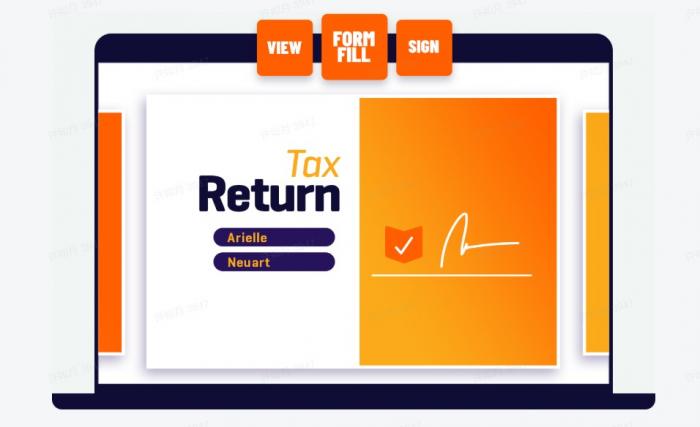
hvis du’Foxit Reader er ny for verden af PDF -læsere og er et kraftfuldt værktøj, der kan hjælpe dig med at se, kommentere og redigere PDF -filer med lethed.For at komme i gang med Foxit Reader er det første trin at downloade og installere softwaren på din computer.
Når du har installeret rævlæser, er du installeret,’Jeg bliver mødt af en ren og brugervenlig grænseflade.Værktøjslinjen øverst indeholder alle de vigtige værktøjer, du har brug for til at navigere gennem dine PDF -filer.Du kan nemt åbne og se PDF'er ved blot at klikke på“Fil”menu og valg“Åben.”
En af de vigtigste funktioner i Foxit -læser er dens evne til at kommentere og redigere PDF -filer.Du kan fremhæve tekst, tilføje kommentarer og endda tegne former direkte på PDF.Dette gør det nemt at samarbejde med andre og lave noter om vigtige dokumenter.
Når du’Forført redigering af din PDF, kan du gemme dine ændringer og eksportere filen i forskellige formater.Foxit Reader understøtter at redde PDF'er som Word -dokumenter, tekstfiler og endda billeder, hvilket giver dig masser af muligheder for at dele dit arbejde.
For at forbedre din læseoplevelse giver Foxit Reader dig mulighed for at tilpasse indstillinger som sidelayout, zoomniveau og farvepræferencer.Du kan også udforske avancerede funktioner som formfyldning, digitale underskrifter og dokumentbeskyttelse for at tage din PDF -redigering til det næste niveau.
Med disse tip, du’Jeg er godt på vej til at mestre Foxit Reader og låse sit fulde potentiale op.God læselyst!
Installation af rævlæser på din computer
Er du klar til at revolutionere din PDF -læsning og redigeringsoplevelse?Se ikke længere end Foxit Reader - den ultimative software til alle dine PDF -behov.Installation af Foxit -læser på din computer er en ligetil proces, der får dig til at køre på kort tid.
Til at begynde med skal du blot besøge det officielle Foxit -websted og navigere til afsnittet Downloads.Når du er der, skal du vælge den relevante version af Foxit Reader til dit operativsystem - uanset om du’Re ved hjælp af Windows, Mac eller Linux, Foxit Reader har fået dig dækket.
Klik på knappen Download, og installationsfilen begynder at downloade til din computer.Når downloadet er afsluttet, skal du finde filen i din downloads-mappe og dobbeltklikke på for at åbne den.Følg instruktionerne på skærmen for at afslutte installationsprocessen.
Når Foxit -læser er installeret med succes på din computer, er du’Re klar til at begynde at udforske alle sine fantastiske funktioner.Fra visning og annotering af PDF -filer til tilpasning af indstillinger og adgang til avancerede funktioner, er Foxit Reader garanteret at forbedre din PDF -oplevelse.
Så hvad venter du på?Sig farvel til clunky PDF -software og hej til Foxit Reader - din nye go -to PDF -løsning.Installation af foxit -læser på din computer er det første skridt hen imod en glattere og mere effektiv PDF -arbejdsgang.Kom godt i gang i dag og løsr dig det fulde potentiale i dine PDF -dokumenter.
Navigering i grænsefladen til Foxit Reader
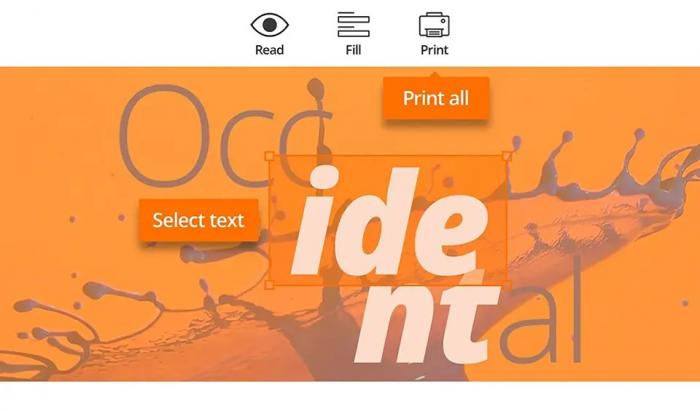
Når du først åbner Foxit -læser, er du’Ll bemærke en slankt og brugervenlig grænseflade, der er designet til at gøre din læsning og redigeringsoplevelse problemfri.Øverst på skærmen’Jeg finder værktøjslinjen med alle de vigtigste værktøjer og funktioner pænt organiseret for let adgang.
Navigationsruden på venstre side af grænsefladen giver dig mulighed for hurtigt at hoppe til forskellige sektioner i din PDF -fil, hvilket gør det nemt at finde de oplysninger, du har brug for.Du kan også bruge miniature -visningen for at få en fugl’S øjenudsigt over hele dokumentet og navigerer til specifikke sider med kun et klik.
Et af de fremtrædende funktioner hos Foxit Reader er den fanebladede interface, som giver dig mulighed for at åbne flere PDF -filer i separate faner inden for det samme vindue.Dette gør det nemt at skifte mellem forskellige dokumenter uden at rodet dit skrivebord med flere vinduer.
Tilpasning af grænsefladen, der passer til dine præferencer, er også en leg med rævlæser.Du kan omarrangere værktøjslinjenikoner, ændre farveskemaet og endda vælge forskellige visningstilstande for at forbedre din læseoplevelse.
Generelt er det at navigere i Foxit-læsers grænseflade intuitiv og brugervenlig, så du kan fokusere på den aktuelle opgave uden at blive forkælet af komplicerede menuer og indstillinger.Hvad enten du’re en nybegynder eller en erfaren bruger, Foxit Reader’S -interface er sikker på at gøre arbejde med PDF -filer til en leg.
Åbning og visning af PDF -filer
Er du klar til at dykke ned i PDFS -verdenen med Foxit -læser?Åbning og visning af PDF -filer har aldrig været lettere med denne kraftfulde software lige ved hånden.Hvad enten du’RE EN STUDENT, PROFESSIONEL ELLER SVARE NOEN, DER ELSKER TIL LÆS DIGITALT, FOXIT -LÆSER GIVER den perfekte platform til alle dine PDF -behov.
Når først du’VE installerede Foxit-læser på din computer, skal du blot dobbeltklikke på enhver PDF-fil for at åbne den inden for programmet.Du’Meddelelse om, at grænsefladen er ren og brugervenlig, hvilket gør det nemt at navigere gennem dine dokumenter med lethed.Med Foxit Reader kan du se PDF -filer på forskellige måder, herunder enkelt side, kontinuerlig og vender mod sidetilstande, så du kan tilpasse din læseoplevelse, så de passer til dine præferencer.
Når du begynder at udforske dine PDF -filer, er du’Ll opdager en række værktøjer og funktioner, der forbedrer din seende oplevelse.Fra at zoome ind på specifikke sektioner i et dokument til søgning efter nøgleord inden for en fil, tilbyder Foxit Reader uovertruffen funktionalitet, der adskiller det fra andre PDF -læsere på markedet.
Uanset om du’Gennemgang af en kontrakt, læsning af en roman eller studerer til en eksamen, Foxit Reader leverer de værktøjer, du har brug for til at engagere dig i dine PDF -filer på en strømlinet og effektiv måde.Sig farvel til klodsede grænseflader og begrænset funktionalitet–Med Foxit -læser har åbning og visning af PDF -filer aldrig været mere problemfri.
Annotering og redigering af PDF -filer
Når det kommer til at arbejde med PDF -filer, tilbyder Foxit Reader en bred vifte af værktøjer, der gør annotering og redigering af en leg.Fra fremhævning af vigtige oplysninger til tilføjelse af kommentarer og frimærker giver Foxit Reader alle de nødvendige funktioner til at tilpasse dine PDF -filer, der passer til dine behov.
Et af de fremtrædende funktioner hos Foxit Reader er dens annotationsværktøjer.Med muligheder for at fremhæve tekst, understrege, slå igennem eller endda tilføje noter, kan du nemt markere dine PDF -filer til reference eller samarbejde.Evnen til at tegne former, pile og linjer forbedrer din evne til at kommentere og understrege nøglepunkter i dine dokumenter.
Ud over at kommentere giver Foxit Reader også let redigering af PDF -filer.Brug for at indsætte eller slette tekst?Intet problem.Brug blot tekstredigeringsværktøjerne til at foretage hurtige justeringer af dit PDF -indhold.Du kan også omarrangere sider, tilføje billeder eller vandmærker og endda redigere følsomme oplysninger med kun et par klik.
Desuden foxit -læser’s Advanced redigeringsfunktioner gør det til et kraftfuldt værktøj for både fagfolk og begyndere.Hvad enten du’Foxit -læser har du dækket.Med sin brugervenlige interface og intuitive design har annotering og redigering af PDF-filer aldrig været lettere.
Afslutningsvis er Foxit Reader det ultimative værktøj til at kommentere og redigere PDF -filer.Med sit omfattende sæt funktioner og brugervenlige interface kan du let tilpasse dine PDF-dokumenter.Prøv Foxit -læser og prøv at tage dine PDF -redigeringsevner til det næste niveau.
Gemme og eksportere PDF -filer
Når du bruger Foxit -læser, er det et afgørende trin at gemme og eksportere dine PDF -filer i at sikre, at dit arbejde er sikkert gemt og let tilgængeligt.I dette afsnit vil vi undersøge processen med at gemme og eksportere PDF -filer ved hjælp af Foxit -læser.
For at gemme din PDF -fil skal du blot klikke på“Fil”menu øverst på grænsefladen og vælg“Gem som.”Du bliver derefter bedt om at vælge en placering på din computer, hvor du gerne vil gemme filen.Derudover kan du omdøbe filen for at gøre det lettere at identificere i fremtiden.
Eksport af en PDF -fil giver dig mulighed for at konvertere den til et andet format, f.eks. Et Word -dokument eller en billedfil.Klik på“Fil”menu og vælg“Eksport.”Herfra kan du vælge det ønskede format til eksport og justere eventuelle indstillinger efter behov.
Ved at gemme og eksportere dine PDF -filer med Foxit Reader, kan du nemt få adgang til og dele dine dokumenter med andre.Uanset om du har brug for at sende en rapport til en kollega eller arkivere en vigtig fil, Foxit Reader’S Effektiv besparelse og eksportfunktioner gør det til en leg.
Afslutningsvis er det vigtigt at mestre kunsten at gemme og eksportere PDF -filer i Foxit -læser.Ved at følge de enkle trin, der er beskrevet ovenfor, kan du sikre dig, at dine filer er sikkert gemt og let tilgængelige, når du har brug for dem.
Tilpasning af indstillinger i Foxit -læser
Tilpasning af indstillinger i Foxit Reader giver dig mulighed for at tilpasse din læseoplevelse og optimere programmet, så den passer til dine specifikke behov.Med en bred vifte af tilgængelige tilpasningsmuligheder kan du skræddersy Foxit Reader til at arbejde nøjagtigt, hvordan du vil have det.
Klik på‘Fil’Fanen i øverste venstre hjørne af grænsefladen, og vælg derefter‘Præferencer’.Her finder du en overflod af indstillinger, som du kan tilpasse dig til din smag.
En af de vigtigste funktioner i Foxit -læser er muligheden for at tilpasse visningsindstillingerne for dine PDF -filer.Du kan ændre standard zoomniveauet, justere sidelayoutet og endda ændre baggrundsfarven for at gøre det lettere at læse på øjnene.
Derudover kan du tilpasse værktøjslinjen i Foxit -læser ved at tilføje eller fjerne knapper, der passer til din arbejdsgang.Dette giver dig mulighed for at have hurtig adgang til de værktøjer, du bruger hyppigt, hvilket gør din læsning og redigeringsproces mere effektiv.
En anden vigtig tilpasningsmulighed hos Foxit -læser er muligheden for at indstille standardindstillinger til kommentarer og redigeringsværktøjer.Du kan vælge dine foretrukne skrifttyper, farver og tekststørrelser til kommentarer samt indstille standardegenskaber til former og linjer.
Ved at tilpasse indstillingerne i Foxit Reader kan du oprette en læseoplevelse, der er skræddersyet til dine præferencer og optimeres til din arbejdsgang.Tag dig tid til at udforske de forskellige muligheder, der er tilgængelige i menuen Præferencer, og få Foxit -læser til at arbejde for dig.
Tips og tricks til brug af Foxit -læser

Når det kommer til at bruge Foxit Reader som en professionel, er der flere praktiske tip og tricks, der kan forbedre din PDF -visning og redigeringsoplevelse.
Et nyttigt tip er at gøre brug af tastaturgenveje til hurtigt at navigere gennem softwaren.For eksempel ved at trykke på“Ctrl + o”giver dig mulighed for at åbne en ny PDF -fil, mens“Ctrl + f”Gør det muligt for dig at søge efter specifikke ord eller sætninger i et dokument.
Et andet nyttigt trick er at drage fordel af kommentar- og annotationsværktøjerne i Foxit Reader.Du kan nemt fremhæve vigtige oplysninger, tilføje Sticky Notes eller endda tegne former direkte på PDF -filen.Denne funktion er især nyttig til at samarbejde med andre eller lave noter til fremtidig reference.
Derudover kan tilpasning af værktøjslinjen og interface -layoutet hjælpe med at strømline din arbejdsgang.Du kan omarrangere og tilføje genveje til almindeligt anvendte værktøjer, hvilket gør dem let tilgængelige med bare et klik.
Endelig Don’Jeg glemmer at udforske de avancerede funktioner hos foxit -læser, såsom OCR (optisk karaktergenkendelse) teknologi, som giver dig mulighed for at konvertere scannede dokumenter til redigerbar tekst.Dette kan være en spiludveksler, når man beskæftiger sig med scannede PDF-filer eller billedbaserede filer.
Ved at inkorporere disse tip og tricks i dine daglige PDF -opgaver, du’kan være i stand til at maksimere din effektivitet og produktivitet med foxitlæser.Glad PDF-ing!
Avancerede funktioner i Foxit Reader
Oplev kraften fra Foxit Reader’S Avancerede funktioner, der tager din PDF -visning og redigeringsfunktioner til det næste niveau.
- Multi-fan browsing : Med Foxit Reader kan du åbne flere PDF -dokumenter i separate faner inden for det samme vindue, hvilket gør det nemt at skifte mellem filer uden at rodet dit skrivebord.
- Tekst til tale : Foxit Reader tilbyder en tekst-til-tale-funktion, der læser højt indholdet af dine PDF-filer, hvilket giver tilgængeligheden til visuelt svækkede brugere eller dem, der foretrækker at lytte i stedet for at læse.
- Bogmærke og historie : Hold styr på vigtige sektioner i dine PDF -dokumenter ved at tilføje bogmærker til hurtig adgang.Foxit Reader gemmer også din visningshistorie, så du kan besøge for nylig åbnede filer med lethed.
- Kommenterer og samarbejde : Samarbejd med andre ved at tilføje kommentarer, kommentarer og markeringer til PDF -filer.Foxit Reader understøtter samarbejd i realtid, hvilket gør det muligt for flere brugere at gennemgå og redigere dokumenter samtidigt.
- Sikkerhedsfunktioner : Beskyt dine følsomme oplysninger med Foxit -læser’S sikkerhedsfunktioner, herunder adgangskodebeskyttelse, certifikatbaseret kryptering og digitale underskrifter.Sørg for, at dine PDF -filer er sikre og overholder industristandarder.
- Formfyldning : Udfyld nemt interaktive PDF -formularer inden for Foxit -læser, sparer tid og eliminerer behovet for udskrivning og scanning.Komplet formularer elektronisk og indsend dem direkte fra applikationen.
Omfavne de avancerede funktioner hos Foxit Reader for at forbedre din PDF -læsning og redigeringsoplevelse.Fra multi-fan-browsing til dannelse af fyldning tilbyder Foxit Reader et omfattende sæt værktøjer til at strømline din arbejdsgang og øge produktiviteten.Prøv disse funktioner i dag, og lås det fulde potentiale for foxit -læser.