Sådan overføres Amazon Music download til en anden enhed
Leder du efter en måde til Amazon Music -download for at overføre dine Amazon Music -downloads til en anden enhed?Måske har du for nylig købt en ny smartphone eller tablet og vil flytte dine sange på den, eller måske vil du frigøre plads på din computer ved at overføre dem til et eksternt drev.
Afslutningsvis overfører dine Amazon Music -downloads til en anden enhed't skal være kompliceret.Ved at følge de enkle trin, der er beskrevet i denne vejledning, kan du hurtigt og nemt flytte dit musikbibliotek til en ny enhed eller eksternt drev.Og hvis du støder på problemer undervejs, er der flere fejlfindingsmuligheder til rådighed for at hjælpe dig med at løse dem.
Introduktion til Amazon Music -downloads
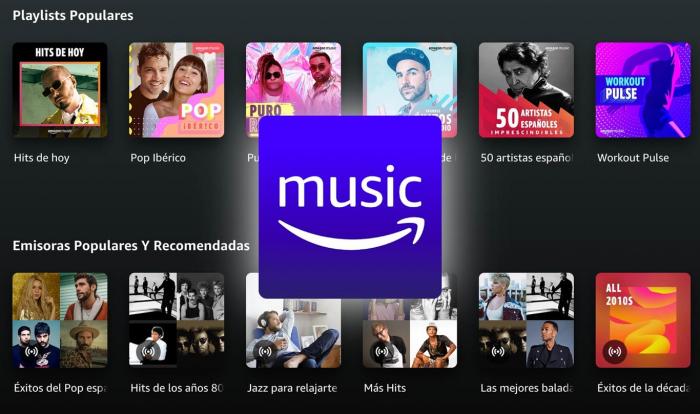
I i dag'S digital tidsalder, musikstrømning er blevet mere og mere populær.Blandt de forskellige tilgængelige musikstrømningstjenester er Amazon Music en topkonkurrence.Med Amazon Music kan brugere vælge mellem millioner af sange og nyde deres yndlingsmelodier på enhver enhed.
Amazon Music giver også mulighed for at downloade sange til offline lytning.Denne funktion er praktisk, når internetforbindelse er begrænset eller ikke tilgængelig.Amazon Music -downloads giver brugerne mulighed for at gemme deres yndlingsmusikspor på deres enhed og lytte til dem, når de vil, uden en internetforbindelse.
Amazon Music -downloads er kompatible med Windows og Mac Desktops, Android og iOS -smartphones og tablets.Denne fleksibilitet gør det nemt for brugerne at lytte til deres musik på forskellige enheder.Imidlertid kan overførsel af musikoverførsler mellem enheder være udfordrende, hvis brugerne ikke er bekendt med processen.
I denne artikel leverer vi en trin-for-trin-guide til, hvordan man overfører Amazon Music-downloads til en anden enhed.Vi'LL Udforsk begrænsningerne i Amazon Music -downloads og tilbyder forskellige muligheder for at overføre dine yndlingsmelodier til forskellige enheder, herunder bruge Amazon Music Desktop -appen, overføre til en mobilenhed og overføre til et eksternt drev.
Ved afslutningen af denne artikel'Jeg har en bedre forståelse af Amazon Music Downloader til Download Amazon Music og hvordan man overfører dem til andre enheder.Så lad'S dykke ind og komme i gang!
Forståelse af begrænsningerne i Amazon Music -downloads

Amazon Music -downloads tilbyder en praktisk måde at nyde musik offline på, men det er vigtigt at forstå deres begrænsninger.I modsætning til streamingtjenester er downloads begrænset til den enhed, de blev købt eller downloadet på.Dette betyder, at du ikke kan overføre dine downloads til en anden enhed uden at tage specifikke skridt.
En anden begrænsning at huske på er, at downloads fra musik fra Amazon kun er tilgængelig via Amazon Music -appen.Dette betyder, at du ikke blot kan downloade filerne og afspille dem på andre medieafspillere eller enheder, der ikke understøtter Amazon Music -appen.
Det'S er også vigtigt at bemærke, at Amazon Music -downloads har DRM (Digital Rights Management) beskyttelse), hvilket begrænser antallet af enheder, som du kan få adgang til din downloadede musik.Du er begrænset til maksimalt fire enheder, inklusive smartphones og tablets, registreret til din Amazon -konto.
Desuden er de downloadede sange bundet til din Amazon -konto, så hvis du annullerer dit abonnement eller lukker din konto, mister du adgang til din downloadede musik.
For at opsummere, mens Amazon Music -downloads tilbyder en bekvem måde at nyde musik offline, kommer de med et par begrænsninger.Disse inkluderer manglende evne til at overføre downloads til andre enheder, kravet om at bruge Amazon Music -appen og DRM -beskyttelsen, der begrænser adgangen til højst fire registrerede enheder.
Ved at forstå disse begrænsninger af Amazon Music -download kan du planlægge i overensstemmelse hermed og tage informerede beslutninger, når det kommer til at styre dine Amazon Music -downloads.
Valgmuligheder til overførsel af downloads af Amazon Music
Det er lettere at overføre dine Amazon -musik -downloads til en anden enhed, end du måske tror.Uanset om du vil skifte fra dit skrivebord til din mobile enhed eller overføre til et eksternt drev, gør Amazon Music det muligt.
Brug af Amazon Music Desktop -app til at overføre downloads
Amazon Music Desktop -appen er den nemmeste måde at overføre dine musikoverførsler til en anden enhed på den samme konto.Download og installer appen først på din målenhed.Åbn derefter appen, log ind med din Amazon -konto, og vælg"Downloadet musik"Fanen.Derfra kan du vælge hvilke sange eller albums du vil overføre, og klik derefter på"Eksport til computeren"For at gemme dem på din målenhed.
Overførsel af Amazon Music -downloads til en mobil enhed
For at overføre dine musik downloads til en mobil enhed, du'Jeg er nødt til at bruge Amazon Music -appen.Først skal du downloade og installere appen på din målmobile enhed.Åbn derefter appen og log ind på din Amazon -konto.Under"Downloadet musik"sektion, dig'Jeg finder alle de numre dig'har downloadet.Vælg de sange eller albums, du vil overføre, og tryk derefter på"Hent"knap.Når downloadet er afsluttet, kan du få adgang til dine musikoverførsler offline på din mobile enhed.
Overførsel af Amazon Music -downloads til et eksternt drev
Hvis du vil frigøre plads på din computer eller mobile enhed, kan du overføre dine Amazon Music -downloads til et eksternt drev.Tilslut det eksterne drev til din computer eller mobile enhed, og find den mappe, hvor dine Amazon Music -downloads gemmes.Træk derefter mappen på det eksterne drev.Efter overførsel kan du slette downloads fra din originale enhed for at frigøre plads.
Fejlfinding af almindelige problemer, når du overfører Amazon Music -downloads
Hvis du støder på problemer, når du overfører dine Amazon Music -downloads, skal du sørge for, at du'gen at bruge den nyeste version af Amazon Music -appen, og at du'Gen logget ind med den korrekte konto.Sørg for, at du har en stabil internetforbindelse, og kontroller, at enheden har nok lagerplads til at rumme musikoverførslerne.
Afslutningsvis, Download Amazon Music og overførsel For en anden enhed er en simpel proces, der involverer et par forskellige muligheder.Ved at bruge enten Amazon Music Desktop -appen, Amazon Music -appen eller et eksternt drev, kan du nemt overføre dine musikdownloads og nyde dine yndlingsmelodier på enhver enhed.
Brug af Amazon Music Desktop -app til at overføre downloads
Amazon Music giver dig mulighed for at downloade dine yndlingssange, albums og afspilningslister til offline lytning.Hvad nu, hvis du vil overføre disse downloads til en anden enhed?Nå, det's hvor Amazon Music Desktop -appen kommer godt med.

Først skal du sørge for at have downloadet og installeret Amazon Music Desktop -appen på din computer.Når du har installeret det, skal du følge disse trin:
- Åbn Amazon Music Desktop -appen og log ind på din konto.
- Klik på"Downloadet"Fanen fra venstre sidebjælke, der viser al din downloadede musik.
- Vælg de sange, albums eller afspilningslister, du vil overføre til en anden enhed.
- Højreklik på de valgte emner og klik på"Eksport downloads"Fra menuen Kontekst.
- Vælg det sted, hvor du vil gemme de eksporterede filer.Du kan vælge ethvert eksternt drev eller mappe på din computer.
- Vent på, at eksportprocessen slutter, hvilket kan tage nogen tid afhængigt af størrelsen på dine downloads.
Når eksportprocessen er afsluttet, kan du overføre de eksporterede filer til den ønskede enhed ved hjælp af et USB -kabel eller enhver anden overførselsmetode.Det's så enkel!
Husk dog, at der er nogle begrænsninger, når det kommer til overførsel Amazon Music Download s.For det første kan du kun overføre dine downloads til op til fire autoriserede enheder.For det andet vil de eksporterede filer være i et specifikt format (.mp3 til sange og .m4a til albums og afspilningslister), så sørg for, at din målenhed understøtter disse formater, før du overføres.
Afslutningsvis giver Amazon Music Desktop -appen en nem måde at overføre din downloadede musik til en anden enhed.Bare følg ovenstående trin, og dig'Jeg har dine yndlingsmelodier tilgængelige på enhver enhed, du vælger!
Overførsel af Amazon Music -downloads til en mobil enhed
hvis du'Re A Amazon Music -bruger, ved du, at tjenesten har et bredt udvalg af sange og afspilningslister, som du kan få adgang til offline.Men hvad nu hvis du vil overføre din downloadede musik til en anden enhed, såsom din mobiltelefon?I denne vejledning'Jeg viser dig, hvordan du gør netop det.
Før vi kommer i gang, det'S vigtigt at bemærke, at der er nogle begrænsninger, når det kommer til at overføre Amazon Music -downloads.Først kan du kun overføre musik, som du'Ve købt eller downloadet via Amazon Music.For det andet kan du kun overføre musik til en kompatibel enhed, hvilket betyder, at ikke alle enheder fungerer.
Med det sagt, lad's dykke ned i mulighederne for at overføre Amazon Music -downloads til en mobil enhed.
Valgmulighed 1: Brug af Amazon Music -appen
Den nemmeste måde at overføre dine Amazon Music -downloads til din mobile enhed er via Amazon Music -appen.Her'S hvordan man gør det:
- Åbn Amazon Music -appen på din mobile enhed.
- Sørg for, at du'RE logget ind på din konto.
- Tryk på"Bibliotek"Fanen i bunden af skærmen.
- Vælg"Downloadet musik."
- Vælg de sange eller albums, du vil overføre til din mobile enhed.
- Tryk på ikonet med tre dot-menu ved siden af sangen eller albummet.
- Vælg"Hent."
- Vent på, at downloadet skal afsluttes.
Når downloaden er afsluttet, skal du være i stand til at lytte til dine Amazon Music -downloads offline på din mobile enhed.
Valgmulighed 2: Overførsel af musikfiler manuelt
Hvis du foretrækker at overføre din Amazon Music -downloads manuelt, kan du gøre det ved at tilslutte din mobile enhed til din computer og kopiere musikfilerne.Her'at vise:
- Tilslut din mobile enhed til din computer ved hjælp af et USB -kabel.
- Åbn File Explorer på din computer, og find Amazon Music -mappen.
- Vælg de musikfiler, du vil overføre.
- Kopier de valgte filer.
- Indsæt filerne i musikmappen på din mobile enhed.
Når filerne er kopieret, skal du være i stand til at få adgang til dem på din mobile enhed og lytte til dem offline.
Overførsel af Amazon Music -downloads til et eksternt drev
hvis du'Kør tør for lagerplads på din enhed og vil overføre dine Amazon Music -downloads til et eksternt drev, du're på det rigtige sted.Overførsel af dine musik downloads til et eksternt drev er en fantastisk måde at frigøre plads på din enhed uden at miste nogen af dine yndlingssange.
- For det første skal du sikre dig, at dit eksterne drev er kompatibelt med din enhed og har nok opbevaringsplads til at gemme dine musikoverførsler.Følg derefter disse enkle trin:
- Tilslut dit eksterne drev til din enhed og sørg for, at det's anerkendte.
- Åbn Amazon Music Desktop -appen, og naviger til dit musikbibliotek.
- Vælg de sange eller albums, du vil overføre til dit eksterne drev.
- Højreklik på dit valg og vælg"Hent".
- Vælg dit eksterne drev som downloadplacering i downloadvinduet og klik"Start download".
- Vent til downloadet skal afsluttes, hvilket kan tage nogen tid afhængigt af størrelsen på dit valg og hastigheden på din internetforbindelse.
Når downloadet er afsluttet, kan du afbryde dit eksterne drev fra din enhed og nyde din musik på enhver anden kompatibel enhed.
Det'er vigtigt at bemærke, at hvis du annullerer dit Amazon Music -abonnement eller ikke forny det, vandt du'Jeg kan få adgang til din downloadede musik længere.Så det'S er altid en god idé at have en sikkerhedskopi af dine musikfiler gemt på en anden enhed eller cloud -service.
Afslutningsvis er det en ligetil proces at overføre dine Amazon -musik -downloads til et eksternt drev, der kan hjælpe dig med at gemme lagerplads på din enhed, mens du stadig nyder dine yndlingsmelodier.Ved at følge disse trin, du'Jeg kan overføre dine musik downloads problemfri og lytte til dem på enhver kompatibel enhed.
Fejlfinding af almindelige problemer, når du overfører Amazon Music -downloads
Overførsel af dine Amazon Music -downloads til en anden enhed kan undertiden være udfordrende, især hvis du støder på almindelige problemer undervejs.Her er nogle fejlfindingstip, der kan hjælpe dig med at løse nogle af de mest almindelige problemer, når du overfører Amazon Music Download s.
Udgave 1: Kan ikke finde downloadet musik
Hvis du ikke kan finde din downloadede musik på din computer eller mobile enhed, kan du prøve at søge efter den i dit Amazon Music Library.Hvis musikken ikke er der, skal du sikre dig, at du har downloadet den med succes ved at kontrollere din downloadhistorie.Bekræft også, at du er logget ind på den samme Amazon -konto, som du brugte til at købe musikken.
Udgave 2: Filoverførsel mislykkedes
Hvis din filoverførsel mislykkedes, skal du kontrollere din internetforbindelse og sikre dig, at den er stabil.Sørg også for, at du har nok lagerplads på din målenhed til at imødekomme de filer, du vil overføre.Hvis problemet fortsætter, kan du prøve at genstarte begge enheder og prøve overførslen igen.
Udgave 3: Uplaybar musik på målenheden
Hvis du støder på Unsplayable Music på din målenhed, skal du sikre dig, at musikformatet er kompatibelt med enheden's Media Player.Alternativt kan du bruge en tredjeparts medieafspiller, der understøtter musikformatet.Hvis problemet vedvarer, kan du prøve at genoplive musikken fra dit Amazon Music Library og prøve overførslen igen.
Udgave 4: Korrupte musikfiler
Hvis dine musikfiler bliver beskadiget under overførselsprocessen, kan du prøve at bruge et eksternt drev- eller cloud -lagringstjeneste til at overføre filerne.Sørg for, at det eksterne drev eller cloud -lagringstjeneste er formateret korrekt og har tilstrækkelig lagerplads.Hvis problemet fortsætter, skal du kontakte Amazon kundesupport for yderligere hjælp.
Ved at følge disse fejlfindingstips kan du løse de fleste almindelige problemer, der er stødt på, når du overfører Amazon Music -downloads til andre enheder.Med lidt tålmodighed og vedholdenhed kan du nyde dine yndlingsmelodier på enhver enhed, du vælger.
Konklusion
Afslutningsvis er overførsel af Amazon Music -downloads til en anden enhed en simpel proces, der kan afsluttes ved hjælp af forskellige metoder.Dog det's vigtige at huske på begrænsningerne i Amazon Music -downloads, såsom manglende evne til at overføre dem til uautoriserede enheder eller dele dem med andre brugere.
Brug af Amazon Music Desktop -appen er den mest praktiske og ligetil måde at overføre dine downloads til en anden enhed, især hvis du har et stort bibliotek med musik.Du skal blot installere appen på begge enheder og følge de trin, der er beskrevet i denne artikel.
Overførsel af Amazon Music -downloads til en mobilenhed giver også en fremragende mulighed, så du kan lytte til dine yndlingsspor på farten.Sørg dog for at kontrollere din enheds kompatibilitet, inden du fortsætter med denne metode.
Endelig giver overførsel af Amazon Music -downloads til et eksternt drev en fremragende mulighed for brugere, der ønsker at gemme deres musik offline, mens de frigør plads på deres primære enhed.Husk, at nogle eksterne drev muligvis ikke er kompatible med Amazon Music, så sørg for at kontrollere specifikationerne, før du køber.
I tilfælde af at du støder på problemer under overførselsprocessen, skal du henvise til fejlfindingssektionen i denne artikel.Hvis problemet fortsætter, skal du kontakte Amazon Music Support for yderligere hjælp.
For at opsummere er det vigtigt for alle, der ønsker at nyde deres musikbibliotek på flere enheder at forstå, hvordan man overfører Amazon Music -downloads til en anden enhed, der ønsker at nyde deres musikbibliotek på flere enheder.Med de metoder, der er beskrevet i denne artikel, kan du nemt og effektivt overføre dine downloads uden besvær.