Den ultimative guide til Adobe Reader
Hvad er Adobe Reader
Adobe Reader er et gratis program udviklet af Adobe Systems Incorporated, der giver brugerne mulighed for at se, udskrive og interagere med PDF -filer (bærbart dokumentformat).PDF'er er vidt brugt til at dele dokumenter på tværs af forskellige platforme og vedligeholde formateringen uanset den enhed eller software, der bruges.
Adobe Reader er udstyret med forskellige værktøjer, der gør det muligt for brugere at navigere, tilføje kommentarer og udfylde formularer inden for PDF -filer.Derudover tilbyder det sikkerhedsfunktioner såsom muligheden for at kryptere filer og begrænse adgangen til følsom information.
En af de vigtigste fordele ved Adobe Reader er dens kompatibilitet med forskellige operativsystemer, herunder Windows, MACOS, iOS og Android.Denne alsidighed gør det til et populært valg for både enkeltpersoner og virksomheder, der har brug for at få adgang til PDF -filer på forskellige enheder.
Sammenfattende er Adobe Reader et vigtigt værktøj for alle, der ofte arbejder med PDF -dokumenter.Dets brugervenlige interface og række funktioner gør det til en pålidelig mulighed for visning og styring af PDF-filer effektivt.
Sådan downloades Adobe Reader
Download af Adobe Reader er en enkel og ligetil proces, der giver dig mulighed for at se, udskrive og kommentere PDF -dokumenter let.Her’S en trin-for-trin-guide til at hjælpe dig med at downloade Adobe Reader til din enhed:

Officiel hjælp undervisning : https://helpx.adobe.com/acrobat/kb/install-reader-dc-windows.html
- Besøg Adobe Reader -webstedet : Start med at gå til det officielle Adobe -websted.Se efter“Produkter”Fanen i den øverste menu, og vælg derefter“Adobe Reader”Fra rullemenuen.
- Klik på knappen Download : Når først du’RE på Adobe Reader -siden, klik på“Hent”knap.Dette vil starte downloadprocessen.
- Vælg dit operativsystem : Adobe Reader er tilgængelig for både Windows og Mac -operativsystemer.Vælg den relevante version til din enhed.
- Læs og accepter betingelserne : Før downloadet begynder, kan du blive bedt om at læse og acceptere Adobe Reader -licensaftalen.Sørg for at læse vilkår og betingelser omhyggeligt, inden du fortsætter.
- Installer Adobe Reader : Når downloadet er afsluttet, skal du åbne installationsfilen og følge instruktionerne på skærmen for at installere Adobe Reader på din enhed.
- Indstil Adobe Reader som standard PDF -seer : Efter installationen kan du indstille Adobe Reader som din standard PDF -seer.Dette vil sikre, at PDF -dokumenter automatisk åbnes i Adobe Reader, når de får adgang til.
Ved at følge disse enkle trin kan du nemt downloade Adobe Reader og nyde dens kraftfulde funktioner til visning og styring af PDF -filer.Don’glem regelmæssigt at kontrollere for opdateringer for at sikre dig’Gen ved hjælp af den nyeste version af Adobe Reader for optimal ydelse.
Funktioner af Adobe Reader
Adobe Reader er et alsidigt og kraftfuldt værktøj, der tilbyder en bred vifte af funktioner til at forbedre din PDF -visningsoplevelse.Et af de fremtrædende træk ved Adobe Reader er dens evne til at se og interagere med PDF -dokumenter på tværs af flere platforme.Hvad enten du’RE ved hjælp af en Windows PC, Mac eller mobil enhed, sikrer Adobe Reader, at du kan få adgang til dine PDF -filer problemfrit.
Et andet vigtigt træk ved Adobe Reader er dens annotationsværktøjer, der giver brugerne mulighed for at tilføje kommentarer, fremhæve tekst og trække på PDF -dokumenter.Dette gør det nemt at samarbejde med andre, uanset om du’Gennemgang af en rapport eller deling af feedback på en præsentation.Derudover tilbyder Adobe Reader en række markup -værktøjer, såsom Sticky Notes and Stamps, for yderligere at tilpasse dine PDF -filer.
Adobe Reader inkluderer også en kraftfuld søgefunktion, hvilket gør det nemt at finde specifikke ord eller sætninger i et dokument.Dette kan spare dig for tid og kræfter, når du leder efter information i en lang rapport eller undersøgelse.Derudover giver Adobe Reader dig mulighed for nemt at navigere gennem store dokumenter ved hjælp af bogmærker, miniaturebilleder og en indholdsfortegnelse.
En af de mest bekvemme funktioner hos Adobe Reader er dens evne til at udfylde og underskrive PDF -formularer elektronisk.Hvad enten du’Gen for at udfylde en registreringsformular eller underskrive en kontrakt, forenkler Adobe Reader processen ved at levere værktøjer til at tilføje tekst, afkrydsningsfelter og underskrifter til dine dokumenter.Dette kan hjælpe dig med at gemme papir og tid, samtidig med at du sikrer, at dine formularer er pænt organiseret og læsbare.
Med sin brugervenlige interface og omfattende funktioner sætter Adobe Reader standarden til PDF-visning og redigeringssoftware.Hvad enten du’Adobe Reader er en studerende, professionel eller afslappet bruger og tilbyder en omfattende pakke med værktøjer til at imødekomme dine behov.
Adobe Reader vs andre PDF -læsere
Når det kommer til at vælge en PDF -læser, skiller Adobe Reader sig ud som en topkonkurrence på markedet.Der er dog mange andre PDF -læsere tilgængelige, der tilbyder lignende funktioner og funktionaliteter.
En af de største fordele ved Adobe Reader er dens kompatibilitet med en lang række enheder og operativsystemer.Hvad enten du’Re ved hjælp af Windows, MacOS eller endda en mobil enhed, sikrer Adobe Reader en problemfri læseoplevelse.Andre PDF -læsere tilbyder muligvis ikke det samme alsidighedsniveau.
Med hensyn til funktioner udmærker Adobe Reader sig med at give en brugervenlig grænseflade, der er let at navigere.Med et simpelt layout og intuitivt design kan brugerne hurtigt få adgang til og administrere deres PDF -filer let.Nogle andre PDF -læsere mangler muligvis det samme niveau af tilgængelighed og kan kræve mere tid til at lære at bruge effektivt.
Sikkerhed er en anden nøglefaktor at overveje, når du vælger en PDF -læser.Adobe Reader tilbyder robuste sikkerhedsfunktioner, såsom adgangskodebeskyttelse og digitale underskrifter, for at beskytte dine følsomme dokumenter.Mens andre PDF -læsere også kan tilbyde sikkerhedsmuligheder, sætter Adobe Reader standarden for at beskytte dine oplysninger.
I sidste ende, når man sammenligner Adobe Reader med andre PDF -læsere, det’S klart, at Adobe Reader fremstår som et overlegent valg for sin kompatibilitet, funktioner og sikkerhedsforanstaltninger.For en pålidelig og effektiv PDF -læseoplevelse er Adobe Reader det øverste valg på markedet.
Sådan tilpasser du Adobe Reader
Tilpasning af Adobe Reader kan forbedre din brugeroplevelse i høj grad og gøre det lettere at navigere og få adgang til de funktioner, du bruger hyppigst.Her er nogle enkle trin, der hjælper dig med at tilpasse dine Adobe Reader -indstillinger:
- Tilpas værktøjslinjen : Klik på“Udsigt”menu og vælg“Vis/skjul”For at tilpasse din værktøjslinje.Du kan tilføje eller fjerne værktøjer og genveje, som du ofte bruger for at gøre dem mere tilgængelige.
- Indstil standard zoomniveau : For at indstille et standard zoomniveau for dine dokumenter skal du gå til“Redigere”Menu, vælg“Præferencer,”Og klik derefter på“Sidedisplay.”Her kan du justere standard zoomniveauet for alle dine dokumenter.
- Skift læsetilstand : Adobe Reader tilbyder forskellige læsetilstande til at se dine dokumenter.Du kan skifte mellem enkelt side, kontinuerlig eller to-siders visning ved at klikke på“Udsigt”Menu og valg af den ønskede tilstand.
- Tilpas sidelayout : Du kan tilpasse sidelayoutet på dine dokumenter ved at gå til“Udsigt”Menu, valg“Side Display,”og derefter vælge indstillinger som enkelt side, vender eller kontinuerlig overfor for at passe til din præference.
- Skift farveskema : Hvis du foretrækker et andet farveskema for din Adobe Reader -interface, kan du gå til“Redigere”Menu, vælg“Præferencer,”Klik på“Tilgængelighed,”Og vælg derefter din foretrukne baggrund og tekstfarver.
Ved at følge disse enkle trin kan du nemt tilpasse din Adobe -læser til bedre at passe til dine behov og præferencer, hvilket gør det til et mere personlig og effektivt værktøj til at se og styre dine PDF -dokumenter.
Almindelige problemer med Adobe Reader
Står du over for frustrationer, mens du bruger Adobe Reader?Du’er ikke alene.Som enhver software kan Adobe Reader støde på almindelige problemer, der hindrer din læseoplevelse.Et udbredt problem er langsom ydelse, hvor programmet tager længere tid end normalt at åbne eller indlæse PDF -filer.Dette kan skyldes en mangel på systemressourcer eller en forældet version af Adobe Reader.
Et andet almindeligt problem er kompatibilitetsproblemer med visse operativsystemer eller browsere.Adobe Reader fungerer muligvis ikke korrekt på visse versioner af Windows eller Mac OS, hvilket fører til fejl eller nedbrud.For at tackle dette skal du sørge for dig’Re ved hjælp af den nyeste version af Adobe Reader, der er kompatibel med dit system.
Desuden kan sikkerhedsmæssige bekymringer opstå, hvis Adobe Reader ikke opdateres korrekt.Sårbarheder i ældre versioner kan udsætte dit system for malware- eller cybertrusler.Regelmæssigt opdatering af Adobe Reader sikrer, at du har de nyeste sikkerhedsrettelser og fejlrettelser.
Der kan endvidere være problemer med udskrivning eller visning af PDF -filer i Adobe Reader.Dette kan være forårsaget af forkerte printerindstillinger, beskadigede PDF -filer eller modstridende plugins.Fejlfinding af disse udskrivningsproblemer kan hjælpe med at gendanne funktionaliteten og forbedre din læseoplevelse.
Afslutningsvis kræver det at tackle almindelige problemer med Adobe Reader regelmæssige opdateringer, systemkompatibilitetskontrol og fejlfindingsteknikker.Ved at forblive informeret og proaktiv kan du minimere forstyrrelser og optimere din brug af denne vigtige PDF -læser.
Tastaturgenveje til Adobe Reader
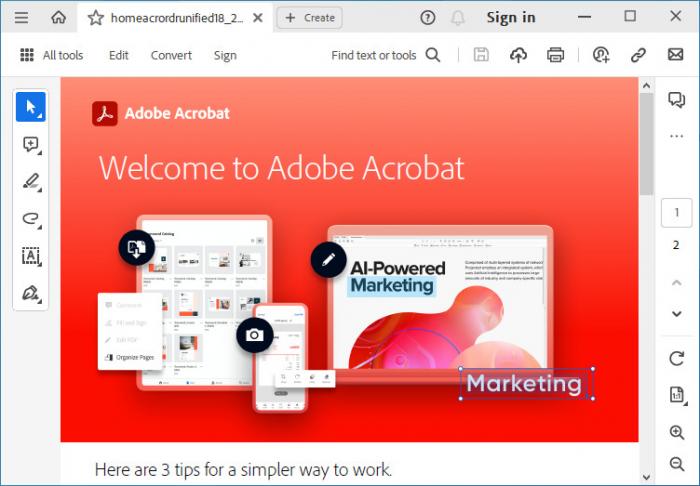
Mastering af tastaturgenveje kan forbedre din effektivitet markant, når du bruger Adobe Reader.Ved at huske disse genveje kan du navigere gennem dokumenter, få adgang til vigtige funktioner og udføre forskellige opgaver med kun et par nøgleslag.Her er nogle nøgle tastaturgenveje, som enhver Adobe Reader -bruger skal vide:
- Ctrl + o : Åbn en ny PDF -fil
- Ctrl + s : Gem den aktuelle PDF -fil
- Ctrl + p : Udskriv den aktuelle PDF -fil
- Ctrl + f : Åbn søgefeltet for at finde tekst inden for PDF'en
- CTRL + G. : Gå til en bestemt side i dokumentet
- Ctrl + n : Åbn en ny forekomst af Adobe Reader
- Ctrl + Shift + T : Genåbner den sidste lukkede fane
- Ctrl + 0 : Monter hele siden inden i vinduet
- Ctrl + Shift + N : Opret en ny PDF -fil
- Ctrl + Shift + K : Drej dokumentet med uret
- Ctrl + Shift + L : Drej dokumentet mod uret
Disse genveje er kun et par eksempler på de mange tastaturkombinationer, der er tilgængelige i Adobe Reader.Ved at inkorporere disse genveje i din arbejdsgang kan du spare tid og strømline din dokumentvisning og redigeringsoplevelse.Tag dig tid til at øve og huske disse genveje, og snart dig’Jeg navigerer adobe -læser som en professionel.
Sådan opdateres Adobe Reader
At holde din Adobe -læser opdateret er afgørende for at sikre maksimal ydeevne og sikkerhed.Heldigvis er opdatering af softwaren en simpel proces, der kan gøres i kun et par lette trin.
For at opdatere din Adobe -læser skal du starte med at åbne programmet på din computer.Klik derefter på“Hjælp”menu øverst på skærmen og vælg“Søg efter opdateringer”mulighed.Adobe Reader søger derefter automatisk efter alle tilgængelige opdateringer og beder dig om at downloade og installere dem.
Alternativt kan du også konfigurere automatiske opdateringer til Adobe Reader for at sikre, at du altid har den nyeste version.For at gøre dette, gå til“Redigere”menu, klik på“Præferencer,”og vælg derefter“Opdater”Fanen.Derfra kan du vælge at aktivere automatiske opdateringer og indstille den hyppighed, hvormed Adobe Reader kontrollerer for nye opdateringer.
Ved at holde din Adobe -læser ajour, kan du drage fordel af de nyeste funktioner, forbedringer og sikkerhedsrettelser, som Adobe har at tilbyde.Regelmæssige opdateringer hjælper med at forhindre potentielle sikkerhedssårbarheder og sikrer en glat og problemfri brugeroplevelse.
Afslutningsvis er opdatering af Adobe Reader en enkel og vigtig opgave, som ikke bør overses.Ved at følge disse trin kan du sikre dig, at din Adobe -læser altid er ajour og kører glat.
Konklusion
Afslutningsvis skiller Adobe Reader sig ud som valg for millioner af brugere over hele verden, når det kommer til visning, redigering og interaktion med PDF-dokumenter.Med sin brugervenlige interface og robuste funktioner sætter Adobe Reader standarden for PDF-læsere i den digitale tidsalder.
Download af Adobe Reader er en leg, der sikrer, at du let kan få adgang til dine vigtige filer.Dens funktioner, såsom annotationsværktøjer, tekstredigeringsfunktioner og elektroniske signaturindstillinger, gør det til et alsidigt værktøj til både personlig og professionel brug.
Sammenlignet med andre PDF -læsere skinner Adobe Reader med sin problemfri integration med Adobe -økosystemet, hvilket giver en omfattende pakke værktøjer til styring af dine PDF -dokumenter effektivt.Tilpasning af Adobe -læser, der passer til dine præferencer, er enkel, så du kan skræddersy oplevelsen efter din smag.
Som med enhver software kan der være almindelige problemer, der opstår, mens du bruger Adobe Reader.Men med lidt fejlfinding og hjælp fra online ressourcer kan du hurtigt løse eventuelle problemer, der kan opstå.
Læringstastaturgenveje til Adobe Reader kan yderligere forbedre din produktivitet og strømline din arbejdsgang.Disse genveje giver dig mulighed for at navigere gennem dokumenter, udføre redigeringsopgaver og få adgang til forskellige funktioner med lethed.
Til sidst sikrer det at holde Adobe Reader opdateret, at du har adgang til de nyeste funktioner og sikkerhedsforbedringer.Ved regelmæssigt at opdatere softwaren kan du nyde en problemfri og sikker PDF -visningsoplevelse.
I det væsentlige forbliver Adobe Reader et uundværligt værktøj for alle, der beskæftiger sig med PDF -dokumenter på daglig basis.Dens intuitive interface, kraftfulde funktioner og kontinuerlige opdateringer gør det til et top valg til både personlig og professionel brug.