Съвети и трикове за сигурно управление на вашия Apple ID
Сигурни методи за създаване на силна парола
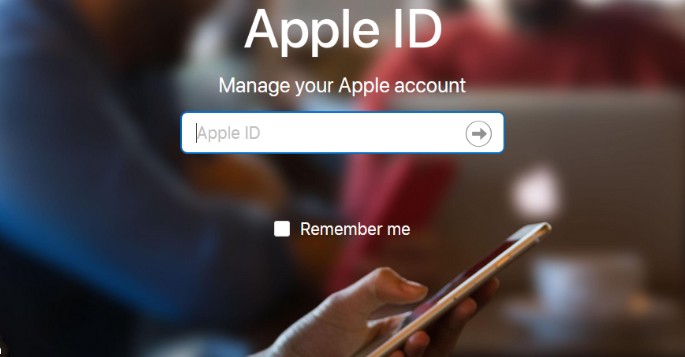
В съвременната цифрова ера, наличието на силна и сигурна парола е от съществено значение за защитата на вашата лична информация и данни. Ето някои съвети, които да ви помогнат да създадете устойчива парола, която да запази вашия Apple ID защитен от кибер заплахи:
- Избягвайте употребата на обичайни думи или фрази: Избягвайте лесно познаваеми думи или фрази, като “парола” или “123456”. Вместо това, се спрете на комбинация от букви, числа и специални символи.
- Направете я дълга: Колкото по-дълга е вашата парола, толкова по-трудно е за хакерите да я разбият. Стремете се към минимум 12 знака, за да увеличите сигурността на вашия Apple ID.
- Използвайте фраза-парола: Помислете за създаване на фраза-парола, свързвайки няколко произволни думи. Например, “синанасовтигъроблак” може да бъде силна и запомняща се парола.
- Смесете ги: Включете комбинация от главни и малки букви, числа и специални символи в паролата си. Тази вариация ще добави допълнителен слой сложност.
- Избягвайте повторната употреба на пароли: Използването на същата парола за множество акаунти увеличава риска от нарушаване на сигурността. Убедете се, че всеки от вашите акаунти, включително вашия Apple ID, има уникална и силна парола.
Следвайки тези съвети, можете да създадете силна и сигурна парола за вашия Apple ID, която ще помогне за защитата на вашата лична информация и ще държи кибер заплахите настрана.
Съвети за активиране на двуфакторна автентикация
Активирането на двуфакторна автентикация е съществена стъпка в осигуряването на сигурността на вашия Apple ID. Чрез добавяне на допълнителен слой защита извън само паролата, можете значително да намалите риска от неразрешен достъп до вашия акаунт.
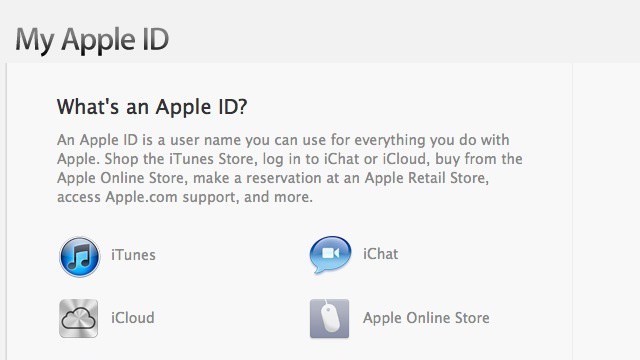
За да активирате двуфакторна автентикация за вашия Apple ID, следвайте тези прости указания:
- Отидете на Настройки: Започнете, като отворите приложението Настройки на вашето Apple устройство. Превъртете надолу и изберете вашето име, след това отидете на "Парола и сигурност".
- Активирайте Двуфакторна автентикация: Докоснете "Двуфакторна автентикация" и следвайте инструкциите на екрана, за да активирате тази функция за вашия Apple ID.
- Потвърдете Доверените устройства: Уверете се, че сте потвърдили доверените устройства, които искате да използвате за двуфакторна автентикация. Това може да включва вашия iPhone, iPad или Mac.
- Използвайте Доверени телефонни номера: Убедете се, че имате добавен поне един доверен телефонен номер към вашия акаунт. Това ще ви позволи да получавате кодове за верификация при вход в вашия Apple ID.
- Дръжте известията включени: Убедете се, че известията за двуфакторна автентикация са активирани. Това ще ви уведомява, когато някой се опитва да получи достъп до вашия акаунт от незнано устройство.
Чрез следването на тези съвети и активирането на двуфакторна автентикация за вашия Apple ID, можете да увеличите сигурността на вашия акаунт и да защитите личната си информация от потенциални заплахи.
Стъпки за актуализиране на настройките за сигурност на вашия Apple ID
Актуализирането на настройките за сигурност на вашия Apple ID е ключова стъпка в осигуряване на безопасността на вашия акаунт и лична информация, а така можете по-добре да се защитите от неразрешен достъп и потенциални нарушения на сигурността. Ето някои прости стъпки, които да следвате:
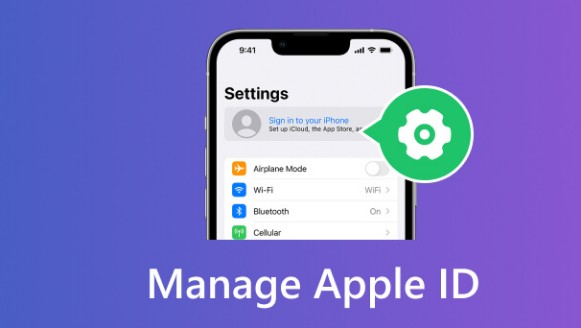
- Посетете уебсайта на Apple ID: Отидете на уебсайта на Apple ID и влезте с вашите идентификационни данни. След като получите достъп до настройките на акаунта си, навигирайте до секцията за сигурност.
- Прегледайте текущите настройки: Отделете момент, за да прегледате текущите си настройки за сигурност, включващи вашата парола, двуфакторна автентикация и доверени устройства. Уверете се, че всичко е актуализирано и защитено.
- Променете паролата си: Ако не сте сменяли паролата си отдавна, сега е подходящ момент да го направите. Създайте силна и уникална парола, която съдържа комбинация от букви, цифри и специални символи.
- Активирайте двуфакторна автентикация: Двуфакторната автентикация добавя допълнителен слой защита на вашия Apple ID, изисквайки код за потвърждение в допълнение към вашата парола. Включете тази функция, за да осигурите допълнителна защита на акаунта си.
- Актуализирайте доверените устройства: Премахнете всякакви остарели или ненужни устройства от списъка си с доверени устройства. Това ще помогне да се предотврати неоторизиран достъп до вашия акаунт от устройства, които вече не използвате.
- Проверете за уведомления за сигурност: Внимавайте за всякакви уведомления за сигурност от Apple относно вашия акаунт. Бъдете информирани за потенциални заплахи за сигурността или проблеми.
Следването на тези стъпки и поддържането на бдителност относно настройките за сигурност на вашия Apple ID ще помогнат за защитата на вашия акаунт и лична информация от кибер заплахи.
Наръчник за разпознаване на фишинг имейли, насочени към вашия Apple ID
Фишинг имейлите представляват често използван метод от киберпрестъпниците за кражба на лична информация, включително вашите идентификационни данни за Apple ID. Изключително важно е да можете да идентифицирате тези измамни имейли, за да се защитите от жертва на фишинг атаки. Ето някои съвети, които да ви помогнат да разпознаете фишинг имейлите, насочени към вашия Apple ID:

- Проверете имейл адреса на подателя: Бъдете внимателни с имейли, които претендират да са от Apple, но са изпратени от подозрителни или непознати имейл адреси. Официалната кореспонденция от Apple обикновено идва от адреси, завършващи на @apple.com.
- Проверете за правописни и граматически грешки: Имейлите с опити за измама често съдържат правописни грешки, граматически неточности или неелегантен език. Легитимните имейли от Apple обикновено са добре написани и без грешки.
- Избягвайте кликването върху връзки: Имейлите с опити за измама могат да съдържат връзки, които водят до фалшиви уебсайтове, предназначени да откраднат информацията за вход. Задръжте курсора над връзките, за да проверите URL адреса преди да кликнете, или отидете директно на официалния уебсайт на Apple вместо това.
- Внимавайте за належащ или заплашителен език: Имейлите с опити за измама често използват тактики на страх, за да провокират незабавно действие. Бъдете предпазливи към имейли, които твърдят, че вашият Apple ID ще бъде деактивиран, ако не предоставите лична информация веднага.
- Проверете за искане за чувствителна информация: Apple никога не ще ви помоли да предоставяте чувствителна информация, като пароли, номера на социална осигуровка или данни за кредитни карти, чрез имейл. Ако имейлът иска тази информация, вероятно става дума за опит за измама.
Като останете бдителни и осведомени за знаците на имейли с опити за измама, можете да защитите вашия Apple ID и лична информация от попадане в погрешни ръце. Не забравяйте, когато се съмнявате, винаги е по-добре да действате с предпазливост и да докладвате всякакви подозрителни имейли на Apple незабавно. Бъдете в безопасност онлайн!
Най-добри практики за управление на свързаните устройства
Има няколко най-добри практики, които трябва да следвате, за да осигурите сигурността и целостта на вашия акаунт. Ето няколко съвета, които ще ви помогнат да управлявате ефективно вашите устройства:
- Ограничете броя на устройствата, свързани с вашия Apple ID, само до тези, на които имате доверие и които използвате редовно. Премахването на стари или неизползвани устройства може да помогне за намаляване на риска от неупълномощен достъп до вашия акаунт.
- Редовно преглеждайте списъка с устройства, свързани с вашия Apple ID, и се уверете, че разпознавате всяко едно от тях. Ако забележите непознати устройства, незабавно ги премахнете от акаунта си, за да предотвратите потенциални нарушения на сигурността.
- Активирайте функцията „Намери моето устройство“ на всичките си устройства, за да ви помогне да ги откриете в случай на загуба или кражба. Тази функция не само че помага да проследявате устройствата си, но също така ви позволява дистанционно да ги изтриете, за да защитите данните си.
- Дръжте устройствата си актуализирани с най-новите софтуерни версии и патчи за сигурност. Редовното обновяване на устройствата гарантира, че те разполагат с последните функции за сигурност и поправя всички известни уязвимости.
- Използвайте силни и уникални пароли за всяко от вашите устройства, за да предотвратите неупълномощен достъп. Избягвайте използването на една и съща парола за множество устройства, тъй като това може да улесни хакерите да получат достъп до всички ваши акаунти.
Останете бдителни и проактивни в управлението на устройствата си, за да защитите акаунта си и да осигурите сигурно онлайн изживяване.
Съвети за редовна смяна на паролата за вашия Apple ID
Редовната смяна на паролата за вашия Apple ID е един от най-ефективните начини за повишаване на сигурността на вашия акаунт. За да осигурите надеждността на новата си парола, вземете предвид следните съвети:
- Създайте Силен Парола: При актуализиране на паролата за вашия Apple ID, уверете се, че избраната комбинация включва главни и малки букви, цифри и специални символи. Избягвайте да използвате лесно предположима информация, като ваше име или дата на раждане, и изберете парола, която е уникална и трудна за разгадаване.
- Използвайте Мениджър на Пароли: Ако имате затруднения да запомняте сложни пароли, обмислете използването на надежден мениджър на пароли. Тези инструменти могат да генерират силни пароли за вас и да ги съхраняват сигурно за удобен достъп на вашите устройства.
- Активирайте Двуфакторна Аутентификация: В допълнение към редовната смяна на паролата, активирайте двуфакторна аутентификация за допълнителен слой сигурност. Тази функция изисква вторична форма на проверка, като код, изпратен до вашето доверено устройство, за достъп до вашия Apple ID акаунт.
- Актуализирайте Настройките за Сигурност: Бъдете внимателни при прегледа и актуализирането на настройките за сигурност на вашия Apple ID. Проверете за всякаква подозрителна активност, прегледайте свързаните устройства и регулирайте предпочитанията за конфиденциалност, както е необходимо, за да поддържате акаунта си в безопасност.
Инвестирането в сигурността на вашия акаунт днес може да предотврати главоболия и притеснения в бъдеще.
Защита на вашия Apple ID от неразрешен достъп
Защитата на вашия Apple ID от неразрешен достъп е от съществено значение за осигуряване на сигурността на вашата лична информация и цифрови активи. Ето някои основни съвети, които ще ви помогнат да защитите вашия Apple ID:
- Активирайте двуфакторна автентификация: Един от най-ефективните начини за защита на вашия Apple ID е активирането на двуфакторна автентификация. Тази функция добавя допълнителен слой сигурност, изисквайки както вашата парола, така и код за верификация, изпратен на доверено устройство, преди да получите достъп до акаунта си.
- Редовно обновявайте паролата си: Изключително важно е да променяте паролата на вашия Apple ID редовно, за да минимизирате риска от неупълномощен достъп. Създайте силна и уникална парола, която комбинира букви, цифри и специални символи, за да повишите сигурността.
- Наблюдавайте активността на акаунта си: Внимателно следете за всякаква подозрителна активност или неоторизирани входове в вашия Apple ID. Ако забележите необичайно поведение, като непознати покупки или промени в настройките на акаунта, предприемете незабавни действия, за да защитите акаунта си.
- Бъдете внимателни към опити за фишинг: Фишинг имейлите са чести тактики, използвани от киберпрестъпници за открадването на чувствителна информация, включително вашите данни за Apple ID. Винаги проверявайте имейл адреса на подателя и избягвайте да кликате на каквито и да било връзки или да предоставяте лична информация в отговор на подозрителни имейли.
Вашият Apple ID е вашият вход към широк спектър от услуги и устройства, затова е от съществено значение да приоритизирате неговата сигурност по всяко време.
Отстраняване на често срещани проблеми с влизането в Apple ID
Стигането до проблеми при влизането в вашия Apple ID може да бъде фрустриращо, но не се притеснявайте - ние имаме на разположение някои експертни съвети за отстраняване на проблеми, които да ви помогнат да се справите с всякакви затруднения при входа.
- Проверете интернет връзката си: Преди всичко, уверете се, че имате стабилна интернет връзка. Слаби или нестабилни връзки често могат да причинят проблеми с влизането.
- Проверете вашия Apple ID и парола: Проверете два пъти дали въвеждате правилния Apple ID и парола. Лесно е да допуснете печатна грешка или да забравите информацията за вход, затова отделете момент, за да потвърдите данните.
- Нулирайте паролата си: Ако не можете да влезете поради забравена парола, можете лесно да я нулирате, следвайки указанията на страницата за вход в Apple ID. Уверете се, че създавате силна и уникална парола за допълнителна сигурност.
- Актуализирайте софтуера на устройството си: Остарелият софтуер понякога може да пречи на процеса на влизане. Убедете се, че вашето устройство работи с най-новата версия на iOS или macOS, за да избегнете проблеми с съвместимостта.
- Изчистете кеша и бисквитките: Натрупаният кеш и бисквитки в браузъра ви също могат да причинят смущения при влизането. Изчистването на тези файлове може да помогне за разрешаване на проблемите с влизането, с които може да се сблъсквате.
Защита на личната информация, свързана с вашия Apple ID
Вашият Apple ID е портал към богатство от лична информация, от вашите снимки и контакти до методите на плащане и покупките на приложения. Изключително важно е да предприемете необходимите мерки за защита на тези ценни данни от попадане в неправилни ръце.
Ето няколко съвета за защита на личната информация, свързана с вашия Apple ID:
- Силна парола: Започнете с настройването на силна и уникална парола за вашия Apple ID. Избягвайте да използвате лесно предполагаема информация като датата на раждане или обичайни думи. Вместо това, изберете комбинация от главни и малки букви, цифри и специални символи, за да създадете устойчив щит срещу неразрешен достъп.
- Двуфакторна автентикация: Активирайте двуфакторна автентикация за допълнителен слой на сигурност. Тази функция изисква да потвърдите вашата идентичност с втори фактор, като например код, изпратен на вашето доверено устройство, преди да получите достъп до профила си. Това значително намалява риска от неразрешени влизания, дори ако паролата ви бъде компрометирана.
- Настройки за поверителност: Редовно преглеждайте и актуализирайте настройките за поверителност, за да контролирате кои приложения и услуги имат достъп до вашата лична информация. Ограничаването на ненужните разрешения може да помогне за минимизиране на излагането на чувствителни данни, съхранявани на вашите Apple устройства.
Поддържането на бдителност и проактивност е ключово за защитата на вашата поверителност в съвременния взаимосвързан свят.
Стъпки за настройка на секретни въпроси за допълнителна защита
Гарантирането на сигурността на вашия Apple ID е от съществено значение в днешния дигитален свят. Една основна стъпка, която можете да предприемете, за да добавите допълнителен слой на защита, е настройването на секретни въпроси. Тези въпроси действат като втора защитна линия в случай, че забравите паролата си или трябва да потвърдите идентичността си.
За да настроите секретни въпроси за вашия Apple ID, следвайте тези прости стъпки:
- Посетете уебсайта на Apple ID: Започнете, като посетите уебсайта на Apple ID на вашия компютър или мобилно устройство.
- Влезте в акаунта си: Влезте в акаунта си на Apple ID с вашето потребителско име и парола.
- Навигирайте до настройките за сигурност: Потърсете раздела за настройки за сигурност и открийте опцията за настройка на сигурностни въпроси.
- Изберете вашите въпроси: Ще бъдете подканени да изберете сигурностни въпроси от предоставения списък от Apple. Убедете се, че избирате въпроси, на които само вие знаете отговорите.
- Посочете отговорите: Въведете отговорите на сигурностните въпроси точно. Важно е да запомните тези отговори, тъй като те ще се използват за потвърждаване на вашата самоличност в бъдеще.
- Запазете настройките си: След като сте избрали сигурностните въпроси и посочили отговорите, запазете настройките си, за да ги активирате.
Със задаването на сигурностни въпроси за вашия Apple ID, добавяте допълнителен пласт защита към вашия акаунт. В случай на нарушение на сигурността или нулиране на паролата, тези въпроси могат да помогнат за потвърждаване на вашата самоличност и да предотвратят неоторизиран достъп до личната ви информация. Отделете време да настроите сигурностни въпроси днес и повишете сигурността на вашия Apple ID.