Ultimate Foxit Reader Tutorial за начинаещи
Първи стъпки с Foxit Reader
Ако ти’Във новия в света на PDF читателите, Foxit Reader е мощен инструмент, който може да ви помогне да видите, анотирате и редактирате PDF файлове с лекота.За да започнете с Foxit Reader, първата стъпка е да изтеглите и инсталирате софтуера на вашия компютър.
След като инсталирате четец на Foxit, вие’Ще бъда посрещнат от чист и удобен за потребителя интерфейс.Лентата с инструменти в горната част съдържа всички основни инструменти, от които се нуждаете, за да се движите през вашите PDF файлове.Можете лесно да отворите и преглеждате PDF файлове, като просто щракнете върху“Файл”меню и избор“Отворен.”
Една от ключовите характеристики на Foxit Reader е способността му да анотира и редактира PDF файлове.Можете да маркирате текст, да добавите коментари и дори да нарисувате форми директно върху PDF.Това улеснява сътрудничеството с другите и да се правят бележки относно важни документи.
Когато ти’Редактиране на редактирането на вашия PDF, можете да запазите промените си и да експортирате файла в различни формати.Foxit Reader поддържа запазването на PDF файлове като Word документи, текстови файлове и дори изображения, като ви дава много опции за споделяне на вашата работа.
За да подобри опита си за четене, Foxit Reader ви позволява да персонализирате настройки като оформление на страници, ниво на увеличение и цветови предпочитания.Можете също така да изследвате разширени функции като пълнене на формуляри, цифрови подписи и защита на документи, за да изведете PDF редактирането на следващото ниво.
С тези съвети вие’Ще бъдете на път да овладеете читателя на Foxit и да отключите пълния му потенциал.Честито четене!
Инсталиране на Foxit Reader на вашия компютър
Готови ли сте да революционизирате своя опит за четене и редактиране на PDF?Не гледайте повече от Foxit Reader - най -добрият софтуер за всички ваши PDF нужди.Инсталирането на Foxit Reader на вашия компютър е пряк процес, който ще ви стартира и работи за нула време.
За начало просто посетете официалния уебсайт на FOXIT и отворете секцията за изтегляне.Веднъж там изберете подходящата версия на Foxit Reader за вашата операционна система - независимо дали сте’Използвайки Windows, Mac или Linux, Foxit Reader ви е покрил.
Кликнете върху бутона за изтегляне и инсталационният файл ще започне да се изтегля на вашия компютър.След като изтеглянето приключи, намерете файла в папката си за изтегляне и щракнете двукратно, за да го отворите.Следвайте инструкциите на екрана, за да завършите процеса на инсталиране.
След като Foxit Reader успешно е инсталиран на вашия компютър, вие’сте готови да започнете да изследвате всичките си невероятни функции.От гледане и анотиране на PDF файлове до персонализиране на настройки и достъп до разширени функции, Foxit Reader е гарантиран, че ще подобри вашето PDF опит.
И така, какво чакате?Кажете сбогом на тромав PDF софтуер и здравей на Foxit Reader - вашето ново решение за PDF PDF.Инсталирането на Foxit Reader на вашия компютър е първата стъпка към по -плавен и по -ефективен работен процес на PDF.Започнете днес и разгърнете пълния потенциал на вашите PDF документи.
Навигация на интерфейса на Foxit Reader
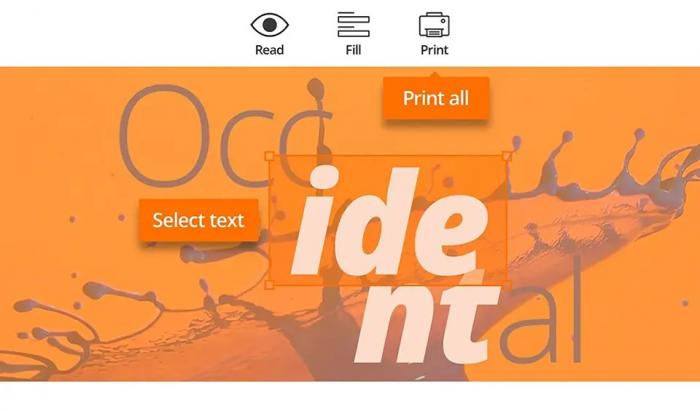
Когато за първи път отворите четеца на Foxit, вие’Ще забележа елегантен и удобен за потребителя интерфейс, който е предназначен да направи вашето изживяване за четене и редактиране безпроблемно.В горната част на екрана, вие’Ще намеря лентата с инструменти с всички основни инструменти и функции, добре организирани за лесен достъп.
Панелът за навигация от лявата страна на интерфейса ви позволява бързо да преминете към различни секции от вашия PDF файл, което улеснява намирането на необходимата информация.Можете също да използвате изгледа за миниатюри, за да получите птица’s Изглед на очите на целия документ и придвижете към конкретни страници само с щракване.
Една от отличителните характеристики на Foxit Reader е интерфейсът с раздели, който ви позволява да отваряте няколко PDF файлове в отделни раздели в рамките на един и същи прозорец.Това улеснява превключването между различни документи, без да претрупвате вашия работен плот с множество прозорци.
Персонализирането на интерфейса според вашите предпочитания също е полъх с Foxit Reader.Можете да пренаредите иконите на лентата с инструменти, да промените цветовата схема и дори да изберете различни режими на гледане, за да подобрите опита си за четене.
Като цяло, навигацията на интерфейса на Foxit Reader е интуитивен и удобен за потребителя, което ви позволява да се съсредоточите върху задачата, без да се затънете от сложни менюта и опции.Дали сте’е начинаещ или опитен потребител, четец на Foxit’S интерфейсът със сигурност прави работа с PDF файлове полъх.
Отваряне и гледане на PDF файлове
Готови ли сте да се потопите в света на PDFS с Foxit Reader?Отварянето и гледането на PDF файлове никога не е било по -лесно с този мощен софтуер под ръка.Дали сте’Създайте студент, професионален или просто някой, който обича да чете цифрово, Foxit Reader предоставя перфектната платформа за всички ваши нужди на PDF.
Веднъж ти’Инсталиран Foxit Reader на вашия компютър, просто щракнете двукратно върху всеки PDF файл, за да го отворите в рамките на програмата.Вие’Ще забележа, че интерфейсът е чист и удобен за потребителя, което улеснява навигацията през вашите документи с лекота.С Foxit Reader можете да преглеждате PDF файлове по различни начини, включително единична страница, непрекъснати режими на страници, което ви позволява да персонализирате опита си за четене според вашите предпочитания.
Когато започнете да изследвате вашите PDF файлове, вие’Ще открия редица инструменти и функции, които подобряват вашето гледане.От увеличаване на конкретни раздели на документ до търсене на ключови думи в рамките на файл, Foxit Reader предлага несравнима функционалност, която го отличава от другите PDF четци на пазара.
Без значение дали вие’Преглед на договор, четене на роман или изучаване на изпит, Foxit Reader предоставя необходимите инструменти, за да се ангажирате с вашите PDF файлове по рационализиран и ефективен начин.Кажете сбогом на тромави интерфейси и ограничена функционалност–С Foxit Reader отварянето и гледането на PDF файлове никога не е било по -безпроблемно.
Анотиране и редактиране на PDF файлове
Що се отнася до работата с PDF файлове, Foxit Reader предлага широка гама от инструменти, които правят поясняване и редактиране на полъх.От подчертаването на важна информация до добавянето на коментари и печати, Foxit Reader предоставя всички необходими функции за персонализиране на вашите PDF файлове според вашите нужди.
Една от отличителните характеристики на Foxit Reader са неговите инструменти за пояснение.С опции за маркиране на текст, подчертаване, удряне или дори добавяне на бележки, можете лесно да маркирате PDF файловете си за справка или сътрудничество.Способността да рисувате форми, стрелки и линии допълнително подобрява способността ви да анотирате и подчертавате ключовите точки в рамките на вашите документи.
В допълнение към пояснението, Foxit Reader също така позволява лесно редактиране на PDF файлове.Трябва да вмъкнете или изтриете текст?Няма проблем.Просто използвайте инструментите за редактиране на текст, за да направите бързи корекции на вашето PDF съдържание.Можете също така да пренаредите страници, да добавяте изображения или водни знаци и дори да редактирате чувствителна информация само с няколко кликвания.
Освен това, читател на Foxit’Разширените функции за редактиране го правят мощен инструмент както за професионалисти, така и за начинаещи.Дали сте’Относно сливане на няколко PDF файлове, създаване на формуляри или цифрово подписване на документи, Foxit Reader ви е покрил.Със своя удобен за потребителя интерфейс и интуитивен дизайн, анотирането и редактирането на PDF файлове никога не е било по-лесно.
В заключение, Foxit Reader е най -добрият инструмент за анотиране и редактиране на PDF файлове.Със своя изчерпателен набор от функции и лесен за използване интерфейс можете да персонализирате вашите PDF документи с лекота.Опитайте Foxit Reader и изведете вашите умения за редактиране на PDF на следващото ниво.
Запазване и експортиране на PDF файлове
Когато използвате Foxit Reader, запазването и експортирането на вашите PDF файлове е решаваща стъпка за гарантиране, че работата ви е сигурно съхранявана и лесно достъпна.В този раздел ще проучим процеса на запазване и експортиране на PDF файлове с помощта на Foxit Reader.
За да запазите вашия PDF файл, просто щракнете върху“Файл”меню в горната част на интерфейса и изберете“Запази като.”След това ще бъдете подканени да изберете местоположение на вашия компютър, където искате да запазите файла.Освен това можете да преименувате файла, за да улесните идентифицирането в бъдеще.
Експортирането на PDF файл ви позволява да го преобразувате в различен формат, като например документ на Word или файл с изображение.За да експортирате PDF файл в Foxit Reader, щракнете върху“Файл”меню и изберете“Експорт.”От тук можете да изберете желания формат за експортирането и да коригирате всички настройки, ако е необходимо.
Като запазвате и експортирате вашите PDF файлове с Foxit Reader, можете лесно да получите достъп и да споделяте документите си с други.Независимо дали трябва да изпратите доклад до колега или да архивирате важен файл, Foxit Reader’S Ефективните възможности за спестяване и експортиране го правят полъх.
В заключение, овладяването на изкуството за запазване и експортиране на PDF файлове в Foxit Reader е от съществено значение за ефективното управление на документи.Следвайки простите стъпки, описани по -горе, можете да гарантирате, че вашите файлове са сигурно съхранявани и лесно достъпни, когато имате нужда от тях.
Персонализиране на настройките в Foxit Reader
Персонализирането на настройките в Foxit Reader ви позволява да персонализирате опита си за четене и да оптимизирате програмата, за да отговаря на вашите специфични нужди.С наличен широк спектър от опции за персонализиране, можете да приспособите Foxit Reader да работи точно както искате.
За да получите достъп до менюто Настройки в Foxit Reader, просто кликнете върху‘Файл’Раздел в горния ляв ъгъл на интерфейса, след това изберете‘Предпочитания’.Тук ще намерите множество настройки, които можете да коригирате по ваш вкус.
Една от основните характеристики на Foxit Reader е възможността да персонализирате настройките на изгледа на вашите PDF файлове.Можете да промените нивото на увеличение по подразбиране, да регулирате оформлението на страницата и дори да промените цвета на фона, за да улесните четенето на очите.
Освен това можете да персонализирате лентата с инструменти в Foxit Reader, като добавите или премахнете бутони, за да отговарят на вашия работен процес.Това ви позволява да имате бърз достъп до инструментите, които използвате най -често, което прави процеса на четене и редактиране по -ефективен.
Друга важна опция за персонализиране в четеца на Foxit е възможността за задаване на настройки по подразбиране за пояснения и инструменти за редактиране.Можете да изберете предпочитаните си шрифтове, цветове и размери на текста за пояснения, както и зададени свойства по подразбиране за форми и линии.
Като персонализирате настройките в Foxit Reader, можете да създадете изживяване за четене, съобразено с вашите предпочитания и оптимизирани за вашия работен процес.Отделете време, за да проучите различните опции, налични в менюто Preferences и да накарате Foxit Reader да работи за вас.
Съвети и трикове за използване на Foxit Reader

Що се отнася до използването на Foxit Reader като Pro, има няколко удобни съвета и трикове, които могат да подобрят вашето PDF гледане и редактиране.
Един полезен съвет е да се използва преки пътища на клавиатурата, за да се движи бързо през софтуера.Например натискане“Ctrl + o”Позволява ви да отворите нов PDF файл, докато“Ctrl + f”Позволява ви да търсите конкретни думи или фрази в рамките на документ.
Друг полезен трик е да се възползвате от инструментите за коментари и пояснения в Foxit Reader.Можете лесно да подчертаете важна информация, да добавите лепкави бележки или дори да нарисувате форми директно върху PDF файла.Тази функция е особено полезна за сътрудничество с други или да се правят бележки за бъдеща справка.
Освен това, персонализирането на лентата с инструменти и оформлението на интерфейса може да помогне за оптимизиране на вашия работен процес.Можете да пренаредите и добавяте преки пътища към често използваните инструменти, като ги прави лесно достъпни само с едно щракване.
И накрая, Дон’Не забравяйте да проучите разширените характеристики на Foxit Reader, като OCR (оптично разпознаване на характера), която ви позволява да конвертирате сканирани документи в редактируем текст.Това може да бъде смяна на играта при работа с сканирани PDF файлове или файлове, базирани на изображения.
Чрез включване на тези съвети и трикове във вашите ежедневни задачи за PDF, вие’Ще мога да увеличите максимално вашата ефективност и производителност с Foxit Reader.Честит PDF-ing!
Разширени функции в Foxit Reader
Открийте силата на Foxit Reader’S Разширени функции, които извеждат вашите възможности за гледане и редактиране на PDF на следващото ниво.
- Разглеждане на много таб : С Foxit Reader можете да отворите няколко PDF документи в отделни раздели в рамките на един и същи прозорец, което улеснява превключването между файлове, без да претрупвате вашия работен плот.
- Текст към реч : Foxit Reader предлага функция за текст в реч, която чете на глас съдържанието на вашите PDF файлове, осигурявайки достъпност на потребителите с увреждане на зрителното зрение или тези, които предпочитат да слушат, вместо да четат.
- Отметка и история : Следете важните секции във вашите PDF документи, като добавите отметки за бърз достъп.Foxit Reader също спестява вашата история на гледане, като ви позволява да се преразгледате наскоро отворени файлове с лекота.
- Коментиране и сътрудничество : Сътрудничество с други, като добавите коментари, пояснения и маркиране към PDF файлове.Foxit Reader поддържа сътрудничество в реално време, което позволява на множество потребители да преглеждат и редактират документи едновременно.
- Функции за сигурност : Защитете чувствителната си информация с Foxit Reader’S функции за сигурност, включително защита на паролата, криптиране на базата на сертификати и цифрови подписи.Уверете се, че вашите PDF файлове са сигурни и съвместими с индустриалните стандарти.
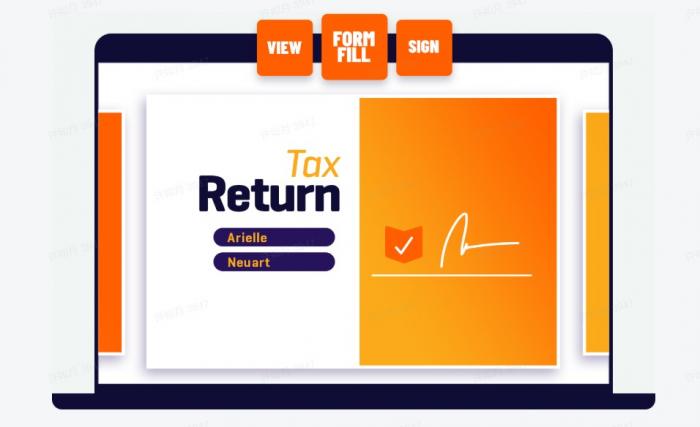
- Форма за пълнене : Лесно попълнете интерактивни PDF формуляри в четеца на Foxit, спестявайки време и елиминирайки нуждата от печат и сканиране.Попълнете формулярите по електронен път и ги изпратете директно от заявлението.
Прегърнете усъвършенстваните функции на Foxit Reader, за да подобрите вашия опит за четене и редактиране на PDF.От многократно сърфиране до формиране на пълнене, Foxit Reader предлага изчерпателен набор от инструменти за оптимизиране на вашия работен процес и повишаване на производителността.Изпробвайте тези функции днес и отключете пълния потенциал на Foxit Reader.