ملخص لكيفية تنزيل Prime Video وما الذي يجب البحث عنه
ما هو الفيديو الرئيسي؟
Prime Video هي خدمة توصيل الفيديو لأعضاء Amazon Prime.إنه يوفر مجموعة واسعة من الأنواع واللغات المتعددة ، مع التركيز على الأفلام والدراما والرسوم المتحركة.
يمكن للأعضاء الرئيسيين مشاهدة مقاطع الفيديو دون أي رسوم إضافية.بالإضافة إلى ذلك ، يقدم Prime Video أيضًا محتوى أصليًا ، والذي اكتسب شعبية في جميع أنحاء العالم.
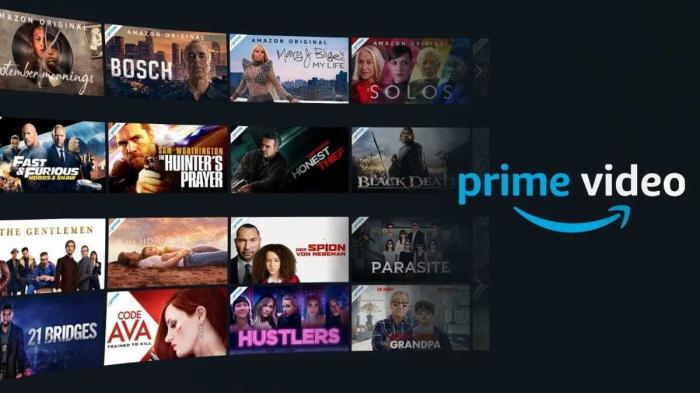
تتمثل الميزة الفريدة في Prime Video في أنه يمكن مشاهدته عبر الإنترنت وغير متصل.مع وظيفة التنزيل ، يمكنك الاستمتاع بأفلامك المفضلة والدراما حتى عندما لا يكون هناك اتصال بالإنترنت.
بالإضافة إلى ذلك ، يكون الفيديو الرئيسي متوافقًا متعدد الأجهزة ، بحيث يمكنك مشاهدة جهاز الكمبيوتر الخاص بك أو الهاتف الذكي أو الجهاز اللوحي أو أي جهاز آخر من اختيارك.يمكنك الاستمتاع بالمحتوى وفقًا لسرعتك الخاصة في أي وقت وفي أي مكان.
يقدم Prime Video مجموعة واسعة من المحتوى الجذاب ، بما في ذلك أحدث الأفلام والدراما الشهيرة والمحتوى الأصلي.نظرًا لأنه يتم تقديمه في مجموعة متنوعة من الأنواع واللغات ، يمكن للمستخدمين الاستمتاع بها وفقًا لأذواقهم وتفضيلاتهم.
الآن ، اكتشف عالمًا جديدًا من الترفيه مع فيديو رئيسي!لا تنسى أن أعضاء Prime لا يمكنهم الاستمتاع فقط ، ولكن أيضًا تنزيل ومشاهدة الاتصال بالإنترنت بسهولة.
لماذا قم بتنزيل الفيديو الرئيسي؟
يعد Prime Video خدمة اشتراك شائعة جدًا عبر الإنترنت تقدمها Amazon.خاصة بالنسبة لمحبي الأفلام والدراما ، يعد Prime Video وسيلة مريحة للغاية ويمكن الوصول إليها لمشاهدتها.تقدم ميزة تنزيل الفيديو الأولية المزايا التالية
المشاهدة متصلة بالإنترنت متوفرة
مع وظيفة تنزيل Prime Video ، يمكنك الاستمتاع بالأفلام والدراما في أي وقت وفي أي مكان بدون اتصال بالإنترنت.على سبيل المثال ، يمكنك مشاهدة المحتوى المفضل لديك حتى عندما لا تكون متصلاً بشبكة Wi-Fi ، مثل أثناء ركوب الطائرات الطويلة أو القطار.
حفظ على استخدام البيانات
يتطلب التدفق كمية كبيرة من حركة البيانات ، ولكن يمكنك حفظ الكثير من استخدام البيانات عن طريق التنزيل ثم المشاهدة.ميزة التنزيل مفيدة بشكل خاص عند استخدام بيانات الهاتف المحمول أو لديك خطة بيانات محدودة.
بيئة تشغيل مريحة
من خلال تشغيل المحتوى الذي تم تنزيله إلى الوراء بغض النظر عن استقرار أو سرعة اتصال الإنترنت ، يتم تجنب مشاكل مثل التخزين المؤقت وجودة الصورة الرديئة أثناء تشغيل البث.تتحقق بيئة مشاهدة سلسة.
مع وظيفة التنزيل ، يمكنك الاستمتاع بالفيديو الرئيسي في أي وقت دون الاعتماد على اتصال بالإنترنت.يمكنك أيضًا مشاهدة المحتوى الذي تم تنزيله في أي وقت خلال فترة التنزيل.استفد جيدًا من وظيفة تنزيل الفيديو الأولية واستمتع بالأفلام والدراما في التوقيت والبيئة المفضلة لديك.
الآن وبعد أن قدمنا فوائد تنزيل الفيديو الرئيسي ، سيشرح القسم التالي بالتفصيل ما تحتاج إلى القيام به قبل التنزيل.يتمتع!
التحضير اللازم قبل تنزيل الفيديو الرئيسي
قبل تنزيل الفيديو الرئيسي ، ستحتاج إلى إعداد بعض الضروريات.سيتيح لك ذلك الاستمتاع بأفلامك المفضلة وسلاسلك بسلاسة وسهولة.
AmazonPrime العضوية:.
لتنزيل Prime Video ، يجب أن تكون عضوًا في Amazon Prime.يتم تقديم فيديو Prime كميزة من عضوية Amazon Prime.إذا لم يكن لديك عضوية ، فيرجى الاشتراك في Amazon Prime أولاً.
اتصال الإنترنت:.
مطلوب اتصال بالإنترنت لتنزيل الفيديو الرئيسي.يرجى التأكد من أن لديك اتصال إنترنت سريع ومستقر قبل التنزيل.سيؤدي ذلك إلى زيادة سرعة التنزيل الخاصة بك والتأكد من عدم توقف الفيلم أو السلسلة أثناء البث.
سعة التخزين:.
من المهم أن يكون لجهازك مساحة تخزين كافية للتنزيلات.يقوم Prime Video بتنزيل الأفلام والمسلسلات مباشرة على جهازك ، لذلك إذا لم يكن لديك مساحة تخزين كافية على جهازك ، فلن تتمكن من تنزيلها.قبل التنزيل ، يرجى التحقق من سعة تخزين جهازك وإنشاء مساحة مجانية إذا لزم الأمر.
بمجرد استيفاء هذه المتطلبات ، يمكنك البدء في تنزيل الفيديو الرئيسي ، وباعتباره عضوًا في Amazon Prime ، يمكنك الاستمتاع بأفلامك المفضلة وسلاسلك في وضع عدم الاتصال.استفد من ميزة التنزيل المريحة واستمتع بالترفيه في أي وقت وفي أي مكان.
ملاحظة: قد يتم حذف المحتوى الذي تم تنزيله تلقائيًا بعد فترة زمنية معينة.إذا كنت ترغب في الاحتفاظ بالمحتوى الذي تم تنزيله بشكل دائم ، فيرجى التحقق من التخزين الخاص بك بانتظام.
هذا يكمل قسم "ما تحتاجه قبل التنزيل".بعد ذلك ، سوف نسير لك من خلال كيفية تنزيل فيديو Prime على جهاز الكمبيوتر الخاص بك.يتمتع!
خطوات لتنزيل الفيديو الرئيسي على جهاز الكمبيوتر الخاص بك
Prime Video هي خدمة اشتراك فيديو تقدم الأفلام والدراما والمحتوى الأصلي المقدم كفائدة عضوية Amazon Prime.ومع ذلك ، لا يمكن عرض هذا المحتوى إلا في بيئة مع اتصال بالإنترنت.ومع ذلك ، إذا قمت بتنزيله على جهاز الكمبيوتر الخاص بك ، فيمكنك مشاهدته في وضع عدم الاتصال.
مزايا تنزيل الفيديو الرئيسي على جهاز الكمبيوتر الخاص بك على النحو التالي
- إذا قمت بتنزيل فيديو Prime على جهاز الكمبيوتر الخاص بك غير متصل على الانترنت المشاهدة ، يمكنك الاستمتاع بالأفلام والدراما حتى بدون اتصال بالإنترنت.يمكنك مشاهدة المحتوى المفضل لديك حتى في الرحلات الطويلة أو عندما يكون لديك اتصال محدود.
- يحفظ حركة بيانات البيانات: يمكن عرض الأفلام والدراما التي تم تنزيلها على جهاز الكمبيوتر الخاص بك دون اتصال بالإنترنت ، وحفظ حركة البيانات.ينصح هذا بشكل خاص لأولئك الذين يرغبون في الاستمتاع بمحتوى عالي الجودة ولديهم قيود على الاتصال.
الآن ل قم بتنزيل الفيديو الرئيسي على جهاز الكمبيوتر الخاص بك ، اتبع هذه الخطوات
- تحميل تطبيق Amazon Prime: أولاً ، قم بتنزيل وتثبيت تطبيق Amazon Prime على جهاز الكمبيوتر الخاص بك.يمكن تنزيل التطبيق من موقع Amazon الرسمي.
- تسجيل الدخول : بمجرد تشغيل تطبيق Amazon Prime ، قم بتسجيل الدخول باستخدام حساب Amazon الخاص بك.إذا لم تكن عضوًا رئيسيًا ، فيجب عليك أولاً التسجيل للحصول على عضوية Prime.
- ابحث عن المحتوى : ابحث عن أفلامك المفضلة والدراما في التطبيق وحدد المحتوى الذي تريد مشاهدته.
- يجد تنزيل الخيارات : انتقل إلى صفحة تفاصيل المحتوى وابحث عن زر التنزيل أو الخيار.اعتمادًا على جهازك ، قد ترى أيقونة تنزيل.
- ابدأ في التنزيل : انقر فوق زر التنزيل وانتظر حتى يبدأ التنزيل.سوف تختلف سرعة التنزيل اعتمادًا على سرعة اتصال الإنترنت الخاص بك.
- منظر المحتوى الذي تم تنزيله: بمجرد اكتمال التنزيل ، يمكنك عرض المحتوى الذي تم تنزيله في القائمة أو المكتبة.
هذا كل شيء لتنزيل الفيديو الرئيسي على جهاز الكمبيوتر الخاص بك.بهذه الطريقة يمكنك الاستمتاع بأفلامك ودراما المفضلة في أي وقت وفي أي مكان.
إذا كان لديك أي مشكلة في التنزيل ، فيرجى الرجوع إلى صفحة المساعدة على الموقع الرسمي أو الاتصال بدعم عملاء Amazon.
كيفية تنزيل Prime Video على هاتفك الذكي
فيما يلي الخطوات اللازمة لتنزيل فيديو Prime على هاتفك الذكي.يتوفر Prime Video للعرض غير المتصل بالإنترنت ، بحيث يمكنك الاستمتاع بأفلامك المفضلة والدراما حتى عندما لا يكون لديك اتصال بالإنترنت.
الخطوة 1: قم بتنزيل وتثبيت تطبيق Video Prime
أولاً ، قم بتنزيل وتثبيت تطبيق Amazon Prime Video على هاتفك الذكي.ابحث عن "Prime Video" في متجر التطبيقات (متجر Google Play أو Apple App Store) وانقر فوق الزر "تنزيل" بمجرد العثور على التطبيق.بمجرد التثبيت ، افتح التطبيق.
الخطوة 2: تسجيل الدخول إلى حساب Amazon Prime الخاص بك.
بمجرد فتح تطبيق الفيديو الرئيسي ، قم بتسجيل الدخول باستخدام حساب Amazon الخاص بك.إذا لم يكن لديك حساب بالفعل ، فيرجى الاشتراك في حساب جديد وإنشاء حساب.
الخطوة 3: قم بتنزيل الفيديو الرئيسي
بمجرد تسجيل الدخول إلى تطبيق "Prime Video" ، حدد موقع الفيديو الذي ترغب في تنزيله.يمكنك البحث عن فيلم أو عنوان درامي ، أو الاختيار من قائمة التوصيات.
بمجرد العثور على مقطع فيديو ، انقر فوق الزر "تنزيل" الذي يظهر على الشاشة.اعتمادًا على حجم الفيديو ، قد يستغرق التنزيل بعض الوقت ، لذا يرجى التحلي بالصبر.
الخطوة 4: تحقق من الفيديو الذي تم تنزيله
بعد اكتمال التنزيل ، انتقل إلى الشاشة الرئيسية لتطبيق الفيديو الرئيسي وتأكد من عرض الفيديو الذي تم تنزيله.من هنا ، يمكنك مشاهدة الفيديو دون اتصال.
الخطوة 5: المشاهدة في وضع عدم الاتصال
لمشاهدة مقطع فيديو تم تنزيله ، انقر فوق الفيديو الذي تم تنزيله على الشاشة الرئيسية لتطبيق Video App لتشغيله.يمكنك الاستمتاع بالفيديو وقتما تشاء ، حتى بدون اتصال بالإنترنت.
هذه هي الخطوات اللازمة لتنزيل الفيديو الرئيسي على هاتفك الذكي.استفد من ميزة تنزيل Prime Video واستمتع بأكثر الأفلام والدراما الأكثر غامرة في أي وقت وفي أي مكان.
يرجى ملاحظة: من أجل استخدام ميزة تنزيل الفيديو Prime ، قد تتمكن فقط من تنزيل أفلام معينة.يرجى ملاحظة أنه بعد فترة معينة من الوقت ، قد يصبح التنزيل متاحًا.
إذا واجهت مشاكل في تنزيل أو لديك أي أسئلة أخرى ، فيرجى زيارة مركز مساعدة Amazon أو الاتصال بنا عبر نموذج الاتصال الخاص بنا.
هذا يختتم ملخصنا لتعليمات التنزيل للاستمتاع بالفيديو الرئيسي على هاتفك الذكي.
ماذا تفعل إذا لم تتمكن من تنزيل الفيديو الرئيسي
يعد Prime Video خدمة دفق مريحة ، ولكن هناك أوقات قد لا تتمكن فيها من تنزيلها.لحسن الحظ ، هناك بعض الخطوات البسيطة التي يمكنك اتخاذها.

تحقق من اتصال الشبكة الخاص بك
يتطلب تنزيل الفيديو الرئيسي اتصال إنترنت مستقر ؛إذا كان اتصال Wi-Fi متقطعًا ، فحاول الاتصال بشبكة Wi-Fi مختلفة أو باستخدام اتصال بيانات.
قم بتحديث تطبيق الفيديو الرئيسي إلى أحدث إصدار
إذا كان الإصدار الخاص بك من تطبيق الفيديو الرئيسي قديمًا ، فقد لا تتمكن من تنزيله.يرجى التحديث إلى أحدث إصدار من متجر التطبيقات المناسب.
تحقق من سعة جهازك
من المهم أن يكون لديك مساحة كافية على جهازك لتنزيل الفيديو الرئيسي.يرجى التحقق من إعدادات جهازك والتأكد من أن لديك المساحة اللازمة.إذا لم يكن هناك مساحة كافية ، ففكر في حذف الملفات والتطبيقات غير الضرورية لتحرير المساحة.
امسح ذاكرة التخزين المؤقت للتطبيق
إذا تم انسداد ذاكرة التخزين المؤقت لتطبيق Video Prime ، فقد لا تتمكن من تنزيل التطبيق.حاول مسح ذاكرة التخزين المؤقت عن طريق الانتقال إلى إعدادات جهازك ، وفتح قائمة التطبيقات ، وتحديد تطبيق الفيديو الرئيسي.
تحقق من معلومات حسابك
يجب أن يكون لديك معلومات الحساب الصحيحة للوصول إلى الفيديو الرئيسي.قم بتسجيل الدخول إلى حسابك وتحقق من صحة الإعدادات ومعلومات الملف الشخصي.
استخدم برنامج تنزيل Amazon الاحترافي
إذا لم تحل أي من الأساليب المذكورة أعلاه المشكلة ، فجرّب برنامج تنزيل Professional Amazon Prime.يوفر برنامج التنزيل الاحترافي أفضل أداء تنزيل ويسمح لك بالتصدع بسهولة وتنزيل وتنسيق ، إلخ. يتم الاحتفاظ بموارد فيديو Amazon Prime ، ووضوح الفيديو وجودة الصوت في أفضل حالاتها ولا تزال متفوقة على خدمات التنزيل المجانية عبر الإنترنت.الخدمة وما زالت أعلى بكثير من التنزيلات المجانية عبر الإنترنت.

إذا كنت لا تزال غير قادر على التنزيل بعد تجربة الأساليب المذكورة أعلاه ، فيرجى الاتصال بـ Prime Video Client Support.
كيف يمكنني تغيير موقع ملفات الفيديو الأولية التي تم تنزيلها؟
عند تنزيل ملف فيديو رئيسي ، يتم حفظه تلقائيًا إلى موقع افتراضي محدد.عن طريق تغيير موقع حفظ ، يمكنك حفظ الفيديو في موقع أكثر ملاءمة ومشاهدته بشكل أكثر كفاءة.
فيما يلي إرشادات حول كيفية تغيير موقع حفظ ملفات تنزيل الفيديو الخاصة بك.
كيفية تغيير موقع حفظ مقطع فيديو رئيسي على جهاز الكمبيوتر الخاص بك
- افتح صفحة التفاصيل للفيديو الذي تريد تنزيله.
- انقر على خيار "التنزيل".
- حدد موقعًا وانقر على خيار "الوجهة" أو "حفظ الموقع".
- افتح مستكشف الملفات وحدد موقع الحفظ الجديد.
- حدد موقع حفظ الجديد وانقر فوق الزر "موافق".
لقد قمت الآن بتغيير موقع ملفات تنزيل الفيديو Prime.سيقوم موقع الحفظ الجديد بتخزين مقاطع الفيديو التي تم تنزيلها.
كيفية تغيير موقع حفظ مقطع فيديو رئيسي على هاتفك الذكي
- افتح صفحة التفاصيل للفيديو الذي تريد تنزيله.
- اضغط على خيارات التنزيل.
- حدد موقع واضغط على خيار "حفظ إلى" أو "حفظ الموقع".
- افتح تطبيق مدير الملفات وحدد موقع الحفظ الجديد.
- حدد موقع حفظ الجديد وانقر فوق الزر "موافق".
لقد قمت الآن بتغيير موقع ملف تنزيل الفيديو الخاص بك.سيتم حفظ مقاطع الفيديو التي تم تنزيلها في موقع الحفظ الجديد.
ملاحظة: عند تغيير موقع ملفات التنزيل الخاصة بك ، يرجى الانتباه إلى سعة التخزين الداخلي لجهازك أو بطاقة SD.إذا لم يكن هناك مساحة كافية ، فتحقق من سعة التخزين قبل اختيار موقع جديد.
من خلال تغيير موقع ملفات تنزيل الفيديو الأولية الخاصة بك ، يمكنك حفظ مقاطع الفيديو الخاصة بك في موقع أكثر ملاءمة ومشاهدتها في وضع عدم الاتصال في أي وقت.نشجعك على تجربة الخطوات أعلاه.
في هذه المقالة ، قدمنا الخطوات الأساسية لتغيير موقع ملفات تنزيل الفيديو الأولية.يرجى ملاحظة أن الإجراء قد يختلف اعتمادًا على جهازك وموقفك.
كيفية مشاهدة VIDEO Prime تم تنزيلها في وضع عدم الاتصال
مع Prime Video ، يمكنك تنزيل أفلامك المفضلة والدراما للعرض في وضع عدم الاتصال.ميزة تنزيل الفيديو الأولية مفيدة بشكل خاص في الأماكن ذات الوصول المحدود للإنترنت أو عند السفر.تعلم كيفية مشاهدة مقاطع الفيديو التي تم تنزيلها في وضع عدم الاتصال.
أولاً ، افتح تطبيق الفيديو الرئيسي وحدد الفيديو الذي ترغب في تنزيله.انتقل إلى صفحة تفاصيل الفيديو وانقر فوق زر التنزيل.اضغط عليه وسيبدأ التنزيل.سيتم عرض تقدم التنزيل على الشاشة ، لذا انتظر حتى يكتمل.
بمجرد اكتمال التنزيل ، ستحتاج إلى الانتقال إلى قسم "مقاطع الفيديو التي تم تنزيلها" داخل التطبيق لمشاهدة الفيديو غير متصل.اضغط على "التنزيلات" أو "مقاطع الفيديو المحفوظة" في القائمة السفلية للتطبيق.ستظهر قائمة مقاطع الفيديو التي تم تنزيلها.
من هنا ، حدد فيديو معينًا وانقر للتشغيل.اضغط لتشغيل الفيديو.لا يلزم وجود اتصال بالإنترنت في هذا الوقت ، حتى تتمكن من المشاهدة دون اتصال دون الضغط.
لاحظ أنه لا يمكن تشغيل مقاطع الفيديو التي تم تنزيلها على أي تطبيق أو مشغل بخلاف Prime Video ، لذا تأكد من تشغيلها في تطبيق Prime Video.
هناك عدة قيود على ميزة تنزيل الفيديو الأولية.أولاً ، هناك حد لعدد مقاطع الفيديو التي يمكن تنزيلها في وقت واحد.أيضًا ، يرجى ملاحظة أنه يتم حذف مقاطع الفيديو التي تم تنزيلها تلقائيًا بعد فترة زمنية معينة.
هذه هي كيفية مشاهدة مقاطع الفيديو التي تم تنزيلها في وضع عدم الاتصال على الفيديو الرئيسي.يرجى الاستفادة من هذه الميزة والاستمتاع بمقاطع الفيديو المفضلة لديك دون توتر.
كثيرا ما يتم طرح الأسئلة حول ميزة تنزيل الفيديو الأولية
فيما يلي إجابات لبعض الأسئلة المتداولة حول ميزة تنزيل الفيديو.
كم من الوقت يمكنني مشاهدة مقاطع الفيديو التي تم تنزيلها؟
يمكن مراقبة مقاطع الفيديو التي تم تنزيلها من خلال الفيديو الرئيسي بشكل غير متصل لمدة 30 يومًا من بداية المشاهدة دون انتهاء الصلاحية.ومع ذلك ، بمجرد البدء في مشاهدة مقطع فيديو ، يمكنك مشاهدته عدة مرات كما تريد في غضون الـ 48 ساعة المتبقية قبل أن تضطر إلى التوقف عن مشاهدته مرة أخرى.
على أي الأجهزة تتوفر ميزة تنزيل الفيديو الأولية؟
ميزة تنزيل الفيديو الأولية متوفرة على جميع الأجهزة الرئيسية.يمكنك استخدامه على جهاز الكمبيوتر الخاص بك أو الهاتف الذكي أو الجهاز اللوحي أو أي جهاز آخر.بمجرد التنزيل ، يمكنك الاستمتاع بمقاطع الفيديو الخاصة بك في أي وقت وفي أي مكان.
هل أحتاج إلى اتصال بالإنترنت لتنزيل الفيديو الرئيسي؟
لتنزيل مقطع فيديو على Prime Video ، يجب أولاً أن يكون لديك اتصال بالإنترنت.يتطلب التنزيل بيانات لتخزين الفيديو مؤقتًا.ومع ذلك ، لا تحتاج إلى اتصال بالإنترنت لعرض الفيديو الذي تم تنزيله.يمكنك الاستمتاع بالفيديو دون اتصال.
هل أحتاج إلى أن أكون عضوًا رئيسيًا لاستخدام ميزة تنزيل الفيديو Prime؟
نعم ، يجب أن تكون عضوًا رئيسيًا للاستفادة من ميزة تنزيل الفيديو.يتم تقديم Prime Video كجزء من مزايا عضوية Prime's Amazon ، وتوفر Prime Msymbes الوصول إلى مجموعة متنوعة من الفوائد ، بما في ذلك ميزة التنزيل.
ما مقدار مساحة التخزين التي أحتاجها لتنزيل الفيديو الرئيسي؟
يعتمد حجم ملف الفيديو الذي تقوم بتنزيله على طول وجودة الفيديو ، ولكن عادة ما يتراوح من بضع مئات من ميغابايت إلى عدة جيجابايت.يرجى التحقق من سعة تخزين جهازك قبل التنزيل.يرجى التأكد من أن لديك مساحة تخزين كافية قبل البدء في التنزيل.
هذه هي الأسئلة التي يتم طرحها بشكل متكرر حول ميزة Prime Video Download.استمتع بمقاطع الفيديو المفضلة لديك في أي وقت ، في أي مكان مع ميزة تنزيل الفيديو Prime.
كيفية تنزيل الفيديو الرئيسي
Prime Video عبارة عن منصة دفق شهيرة تقدم مجموعة واسعة من المحتوى الترفيهي ، بما في ذلك الأفلام الموضعية والدراما والمحتوى الأصلي.ومع ذلك ، فإن اتصال الإنترنت غير مطلوب دائمًا.مع ميزة التنزيل ، يمكنك مشاهدة الاتصال بالإنترنت.
يوفر تنزيل الفيديو الرئيسي الفوائد التالية
1. المشاهدة دون اتصال
يمكنك الاستمتاع بمقاطع الفيديو التي تم تنزيلها مسبقًا حتى عندما لا يكون هناك اتصال بالإنترنت.يمكنك الاستمتاع برامجك وأفلامك المفضلة حتى عندما لا يمكنك الاتصال بالإنترنت ، مثل القطارات والطائرات.
2. وفورات حجم اتصال البيانات
تدفق يستهلك حركة البيانات.تنزيل ثم مراقبة حفظ حركة البيانات.تعد وظيفة التنزيل مفيدة بشكل خاص إذا قمت بالاشتراك في خطة مع قيود الاتصال أو إذا كنت بحاجة إلى القلق بشأن رسوم البيانات.
3. تحسين بيئة المشاهدة
في الأماكن التي تكون فيها سرعات اتصال الإنترنت بطيئة أو غير مستقرة ، يمكن أن تكون عرض الفيديو مرهقًا.ومع ذلك ، مع وظيفة التنزيل ، يمكن الاطلاع على مقاطع الفيديو بسلاسة بغض النظر عن سرعة الاتصال.
قبل تنزيل الفيديو الرئيسي ، ستحتاج إلى ما يلي
- جهاز (كمبيوتر أو هاتف ذكي) مع تثبيت تطبيق الفيديو الرئيسي
- عضوية أو اشتراك فيديو أولي
- مساحة تخزين كافية للتنزيل
من السهل تنزيل الفيديو الرئيسي على الكمبيوتر.قم بتشغيل تطبيق "Prime Video" ، وحدد المحتوى الذي ترغب في تنزيله ، وانقر فوق الزر "تنزيل".سيتم حفظ الفيديو الذي تم تنزيله تلقائيًا إلى موقع التخزين الذي حددته.
تتشابه عملية تنزيل الفيديو الرئيسي على الهاتف الذكي.قم بتشغيل تطبيق "Prime Video" ، وحدد المحتوى الذي ترغب في تنزيله ، والنقر فوق الزر "تنزيل".سيتم حفظ الفيديو الذي تم تنزيله أيضًا إلى الموقع الذي حددته.
إذا كان التنزيل لا يعمل ، فيرجى تجربة الحل الحل أدناه.
- تحقق لمعرفة ما إذا كان هناك اتصال إنترنت غير مستقر في منطقتك.
- تحقق لمعرفة ما إذا كان جهازك لديه مساحة تخزين كافية.
- قم بتحديث تطبيق الفيديو الرئيسي إلى أحدث إصدار.
يمكنك أيضًا تغيير الموقع الذي يتم فيه حفظ ملفات التنزيل.يمكنك تنظيم ملفات التنزيل الخاصة بك عن طريق تحديد موقع التخزين في الإعدادات.
مع هذه الخطوات ، يمكنك تنزيل ومشاهدة محتوى الفيديو الرئيسي في أي وقت وفي أي مكان.استمتع بأفلامك المفضلة والدراما!
ما سبق هو ملخص لكيفية تنزيل الفيديو الرئيسي.قم بإعداد ما تحتاجه واتبع الإرشادات للتنزيل.يمكنك الاستمتاع به في وضع عدم الاتصال دون أي ضغوط.نأمل أن تستفيد من ميزة تنزيل الفيديو الأولية والاستمتاع بأفضل تجربة عرض.